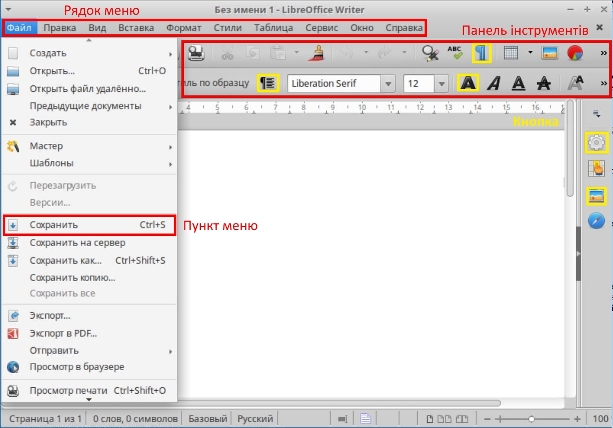
Обычный. Цей режим краще використовувати для введення, редагування або форматування тексту. Відображення відбувається з розподіленням тексту на сторінки у такому вигляді, як він буде розподілятись в надрукованому вигляді.
Режим веб-сторінки. У даному режимі Writer відображає документ у такому вигляді, якому він буде відкритий браузером. Режим призначений для формування web-сторінок.
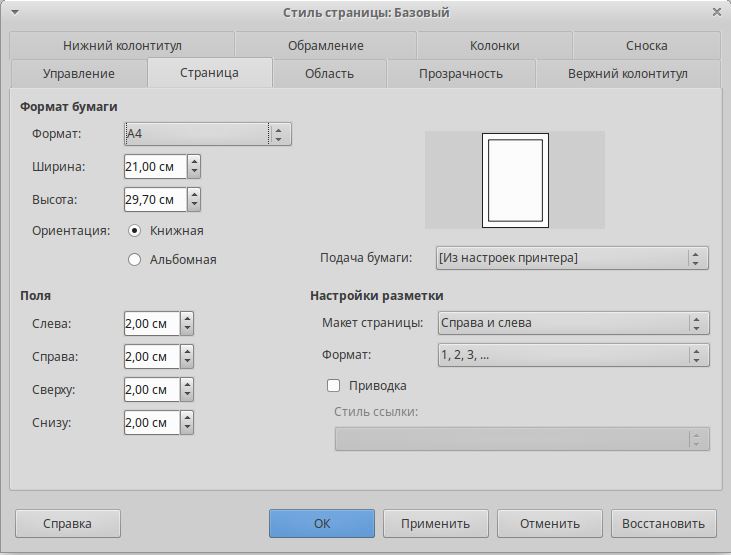
Перед тим як розпочати наповнення документу необхідно встановити необхідні параметри сторінки. В більшості випадків це формат аркушу, орієнтація сторінки та поля документу. Ці параметри можна встановити виконавши команду Формат ⇒ Страница... ⇒ Страница.
Форматування символів включає в себе установку різних параметрів шрифту: інтервал між символами, тип шрифту, розмір шрифту, накреслення, колір, спеціальні ефекти. Існують засоби відображення символів малими прописними літерами у вигляді верхніх і нижніх індексів. Окрім засобів форматування можуть бути використані символи спеціальних шрифтів.
Ви можете здійснювати форматування вже введеного тексту, при цьому його потрібно попередньо виділити; або спочатку включити потрібне форматування, а потім вводити текст. У другому випадку включене форматування буде діяти на весь подальший текст.
Основні параметри шрифту можна встановити за допомогою панелі форматування:

Але набагато ширший набір інструментів форматування шрифту знаходиться тут: Формат ⇒ Символы....
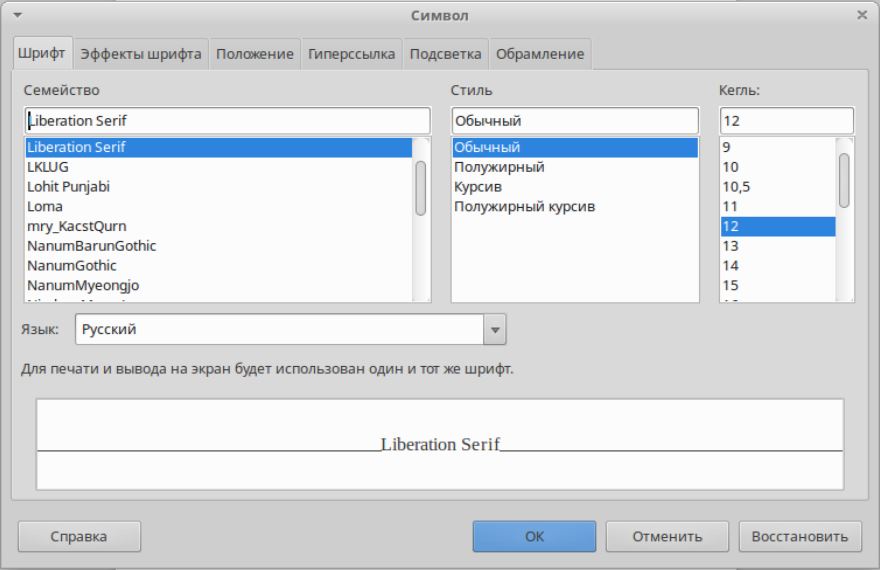
На різних вкладках цього вікна представлені всі параметри шрифтів, що містяться у Writer. Ознайомтесь з іншими вкладками самостійно.
Для зміни параметрів шрифту виконайте наступні дії:
- 1. Виділіть фрагмент тексту, в якому хочете змінити форматування шрифту;
- Виконайте команду Формат ⇒ Символы...;
- У вікні «Символы...» виберіть потрібні параметри.
Однак для форматування тексту вам не потрібно щоразу відкривати вікно «Символы...» більшість команд форматування знаходяться на панелі «Форматирование».
Налаштуйте параметри сторінки наступним чином:
- Встановіть формат аркушу A5. Переходимо Формат ⇒ Страница... ⇒ Страница, у випадаючому списку обираємо формат А5.
- Орієнтацію сторінки залиште Книжная
- Поля документу встановіть наступні: зверху — 1см, знизу — 1см, зліва — 2см, справа — 1,5 см.
Візьміть текст, та виконайте форматування цього тексту наступним чином (зверніть увагу, що в залежності від версії офісного пакету, сімейства офісних пакетів, операційної системи та наявних шрифтів операційної системи, у Вас можуть бути відсутні певні кольори, шрифти тощо. У такому випадку, замість відсутніх налаштувань, ви обираєте ті, які Вам до вподоби):
- Виділимо заголовок. Переходимо Формат ⇒ Символы..., обираємо шрифт Nimbus Roman #9 L, в стилі обираємо напівжирный, 16 кегль можна ввести самим, а можна обрати зі списку, колір тексту — коричневый, для тексту встановлюємо Тінь. Та обираємо рельєф — приподнятый. Це можна зробити і за допомогою панелі форматування.
- Самостійно встановіть іншому тексту шрифт Garuda, кегль 14.
- Вирівнювати можна по лівому краю, по центру, по правому, по ширині. Заголовок краще зробити по центру, а абзац буде охайніше виглядати з вирівнюванням по ширині. Це можна зробити за допомогою кнопки Формат ⇒ Абзац, на вкладці Отступы и интервалы, вирівнювання — по ширине, інтервали перед і після абзацу — 6 пт. Міжрядковий інтервал — полуторный.
- Тепер ми навчимося копіювати формат тексту. Для цього спочатку виділимо слово "dolor" в першому абзаці, встановимо йому формат: шрифт — Courier 10 Pitch, накреслення — курсив, колір — коричневый. Тепер у нас є слово з форматом, який ми і застосуємо для всіх інших слів "dolor" у нашому тексті. Виділяємо це слово з даним форматом, натискаємо на кнопку
 (копировать формат) і проводимо при натиснутій лівій кнопці миші по слову, на яке хочемо скопіювати формат. Зробіть це і з рештою слів "dolor". Для мультивиділення, тобто для копіювання формату на декілька уривків тексту, що не знаходяться поруч, необхідно виконати подвійний клік по значку .
 - Параметри сторінки також можна змінювати. Якщо натиснути на панелі інструментів на кнопку
 (Просмотр печати), можна побачити, як буде виглядати наш документ у надрукованому вигляді. Давайте змінимо параметри сторінки: Формат ⇒ Страница. Змінимо орієнтацію сторінки на альбомная. Можна також змінити розмір паперу. Натискаємо ОК і виконуємо перегляд документа.
 На панелі форматування є й інші кнопки, якими ми ще не скористалися. Кнопки
 (увеличить или уменьшить отступ),
  (колір підсвічування тексту).
Знайдіть абзац, який починається зі слів "Sed posuere leo vitae..." та збільшіть відступ для даного фрагмента.
Текст першого речення цього абзацу виділіть зеленим кольором,а останнього — червоним.
- Виділимо першу літеру першого абзацу і зайдемо Формат ⇒ Абзац ⇒ Буквица, встановимо буквицю для цієї літери.
- Результат продемонструйте викладачу.
Контрольні запитання:
- Для чого необхідна довідкова система?
- Як викликати довідкову систему?
- Як мінімізувати вікно документа?
- Як увімкнути / вимкнути панелі інструментів?
- Як увімкнути / вимкнути лінійку? Яке її призначення?
- Як задати параметри сторінки?
- Як увімкнути / вимкнути рядок стану та вертикальну лінійку?
- Як задати автоматичне збереження документа кожні 10 хвилин?
- Яке призначення клавіш Shift, Caps Lock, Ctrl, Enter, Insert?