Лабораторна робота
Хід роботи:
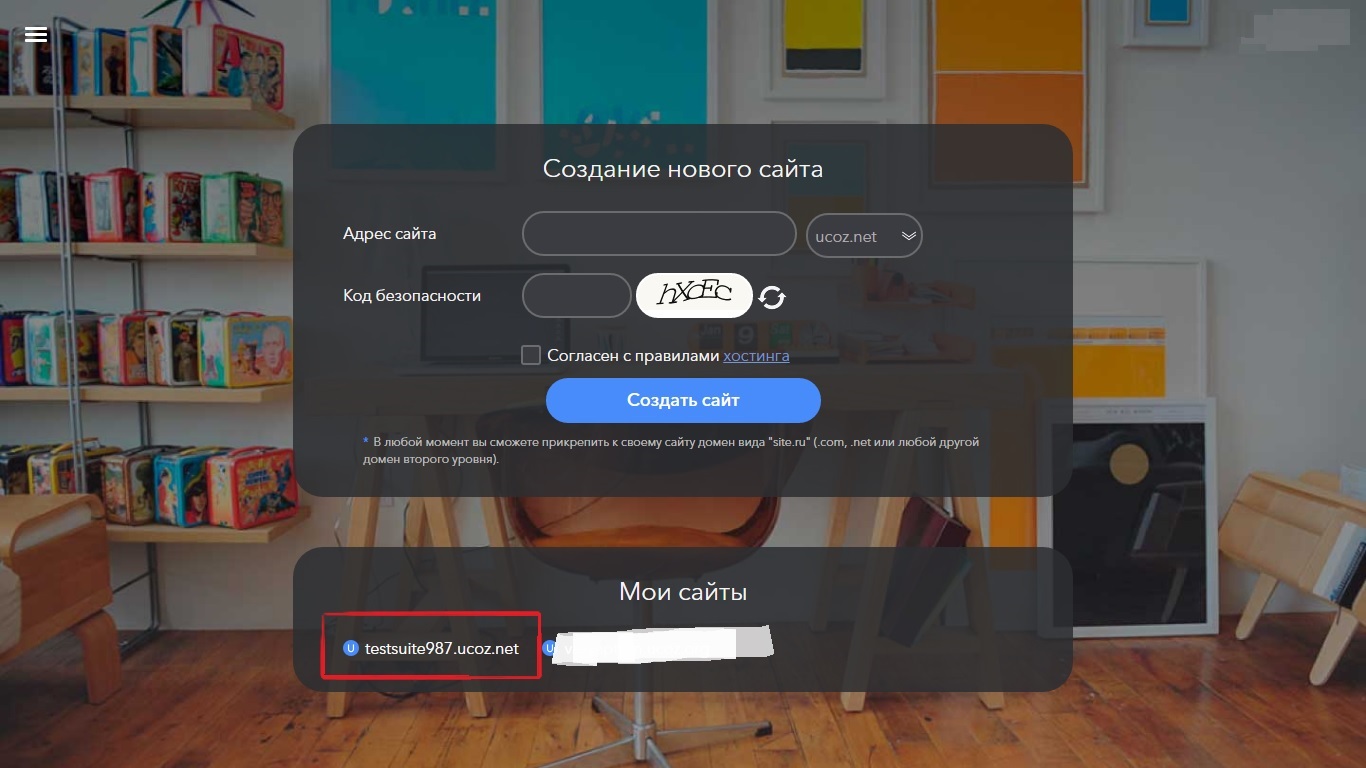
- Виконайте вхід до системи UCOZ, далі з переліку «Мої сайти» оберіть
створений в індивідуальному завданні №1 сайт.
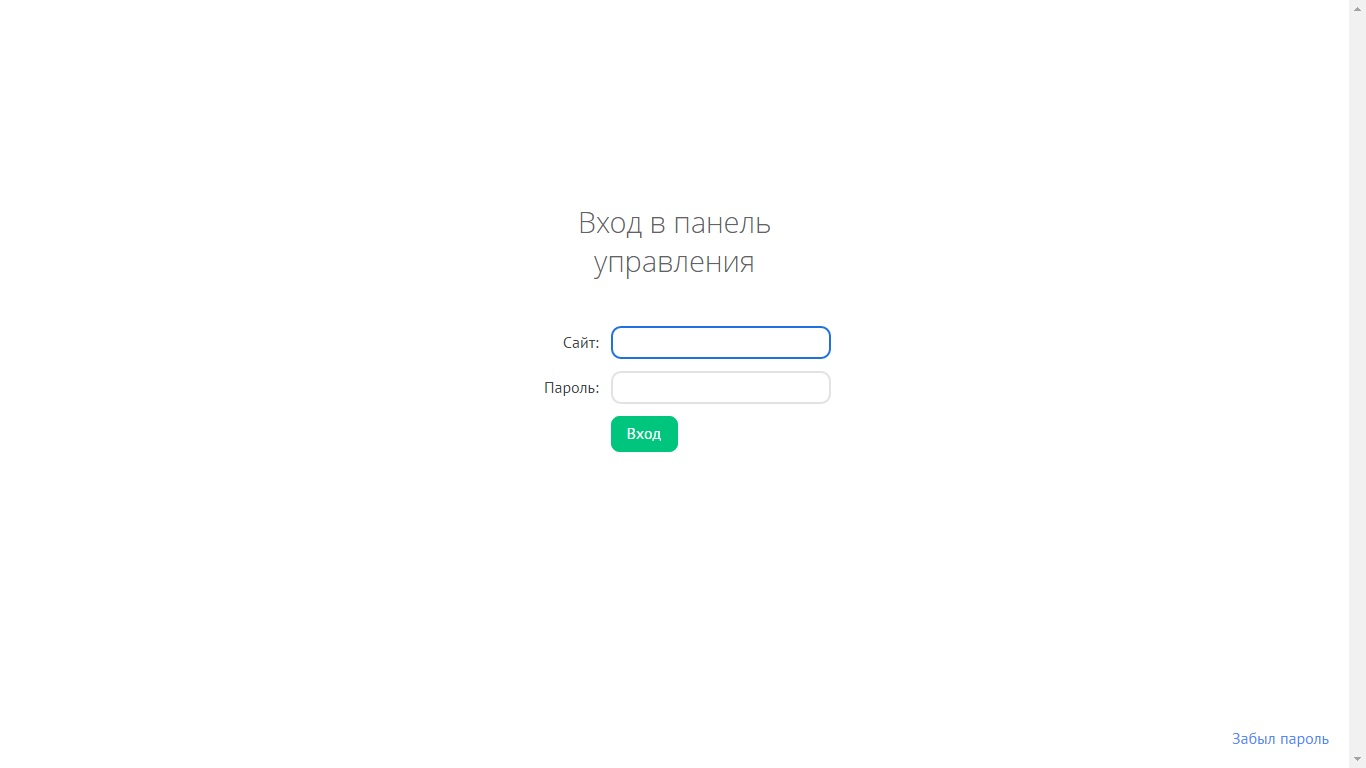
- У вікні, що відкриється введіть встановлений для даного сайту пароль.
- Якщо Ви не проходили процедуру підтвердження номеру телефону, то з’явиться вікно з пропозицією виконати дану процедуру, якщо Ви не бажаєте
її виконувати, то натисніть на посилання «Не сейчас».
-
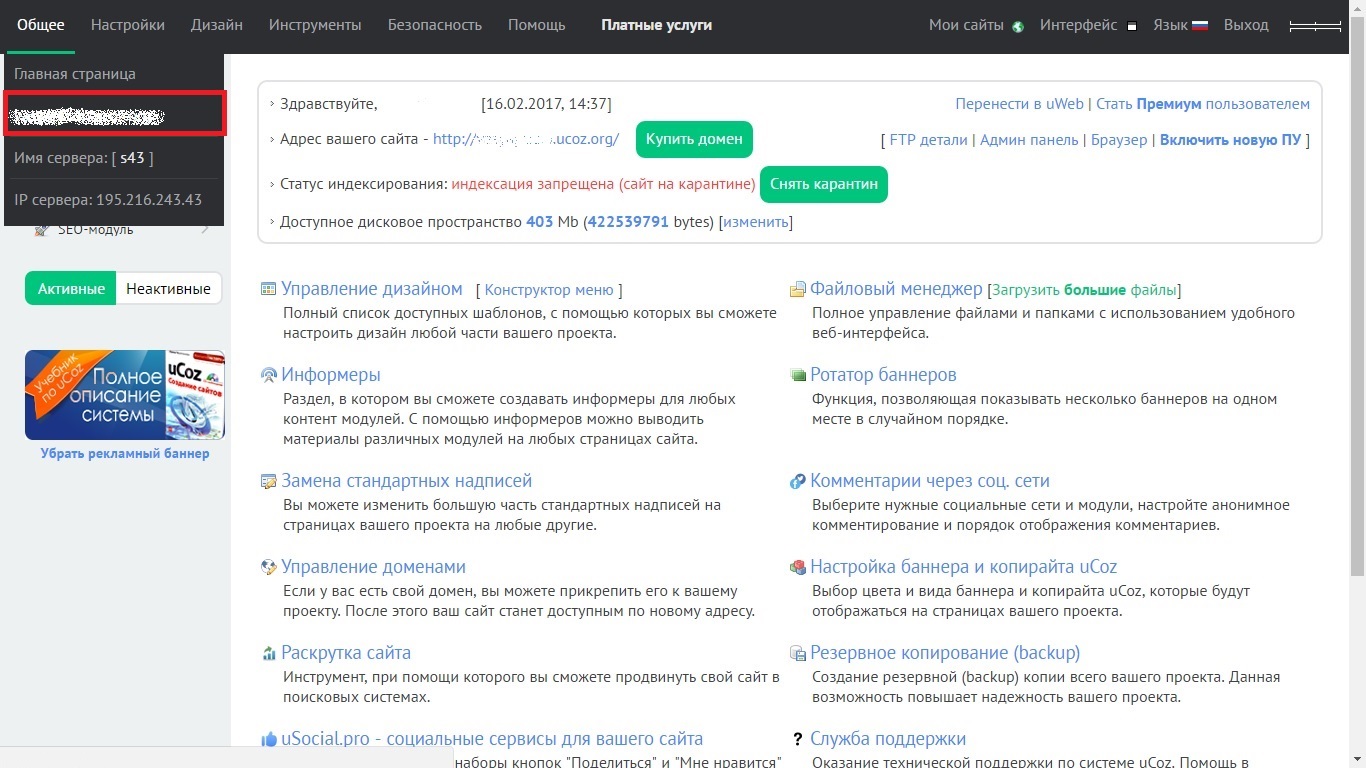
Перейдіть до пункту меню Общее→Адреса Вашого сайту.
-
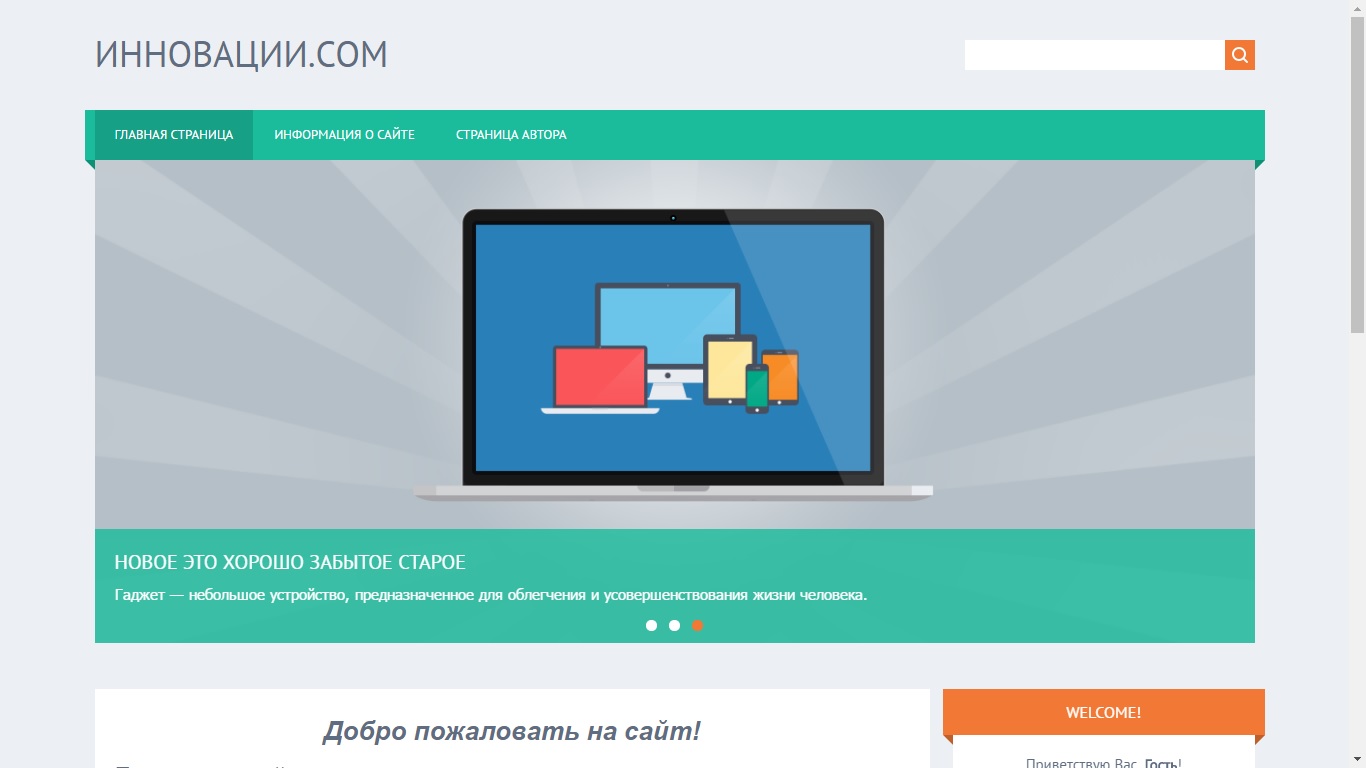
У новій вкладці відкриється створений Вами сайт. Виконайте вхід до сайту через uID.
-
Вгорі екрана з’явиться меню
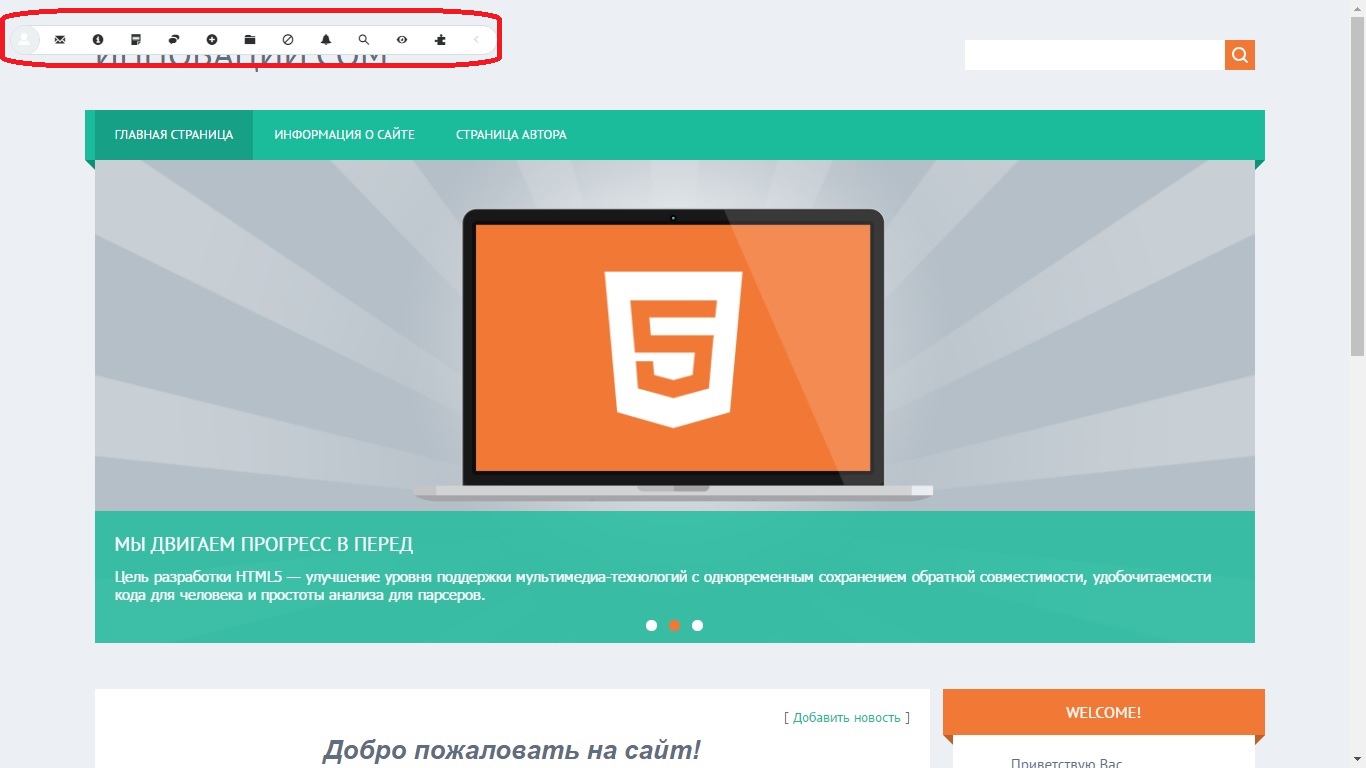
-
Виконайте зміну деяких заголовків на Вашому сайті. Для цього
перейдіть до пункту меню Конструктор→Включити конструктор
В цьому режимі зміниться зовнішній вигляд сайту. Деяка інформація зникне і
залишиться тільки «скелет» сайту.
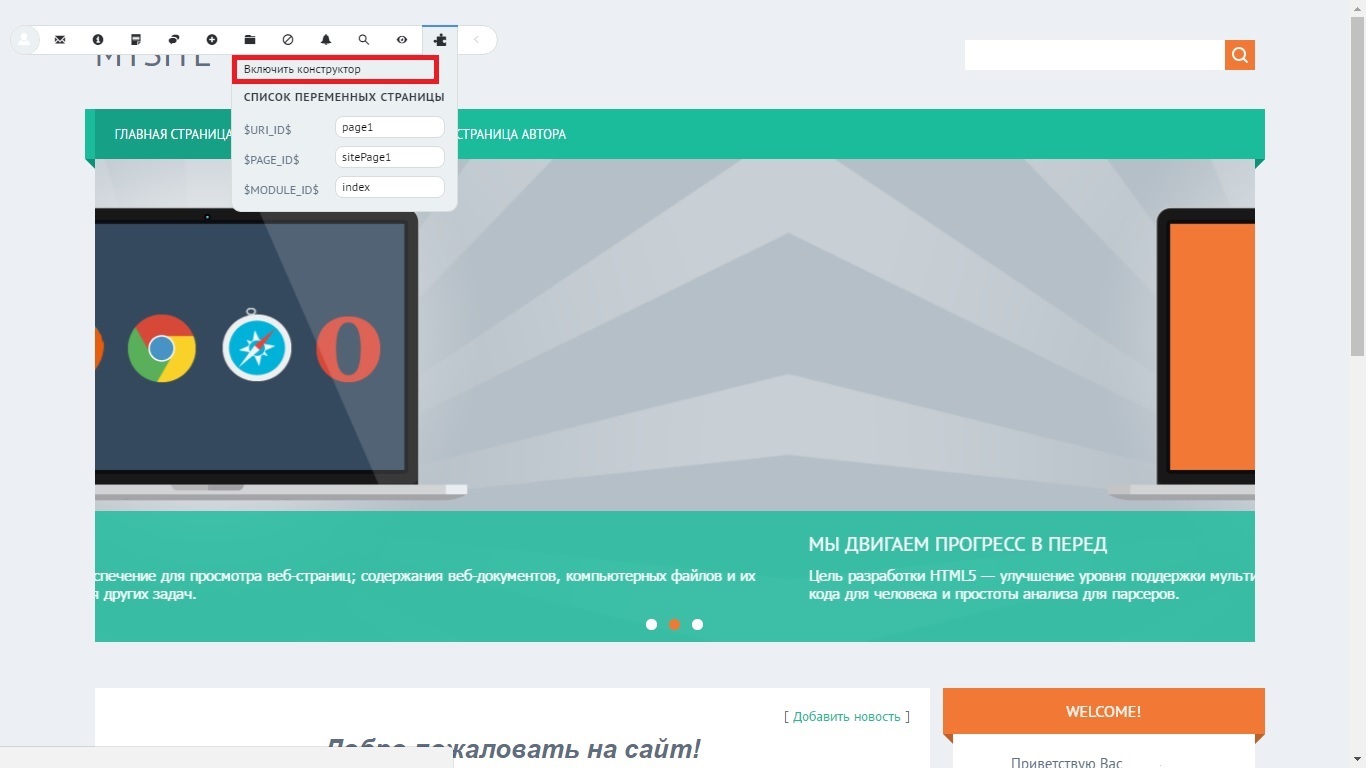
-
Виконайте заміну назви сайту. Для цього натисніть на текст «Мой
сайт» та введіть з клавіатури необхідну назву.
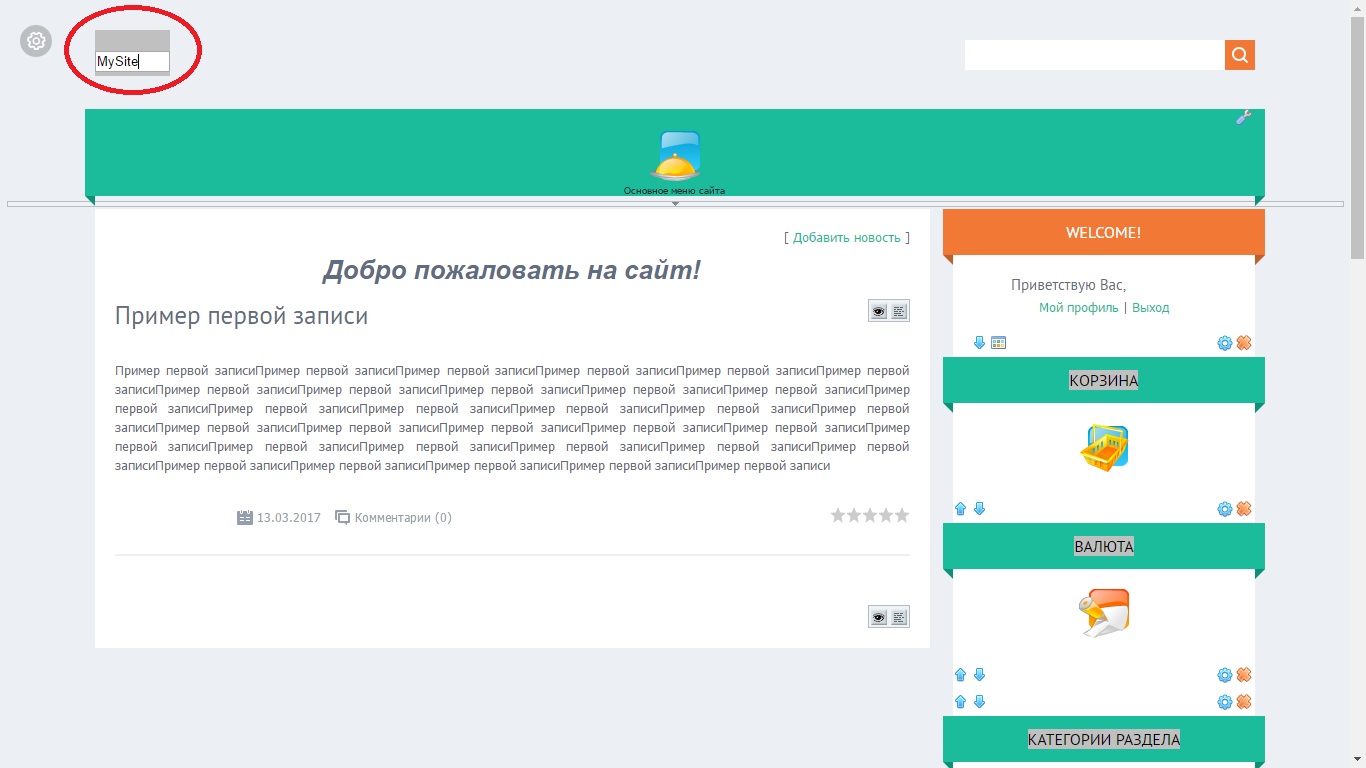
- Для збереження змін виконайте Конструктор→Зберегти зміни.
(Режим конструктора відключається самостійно після збереження.)
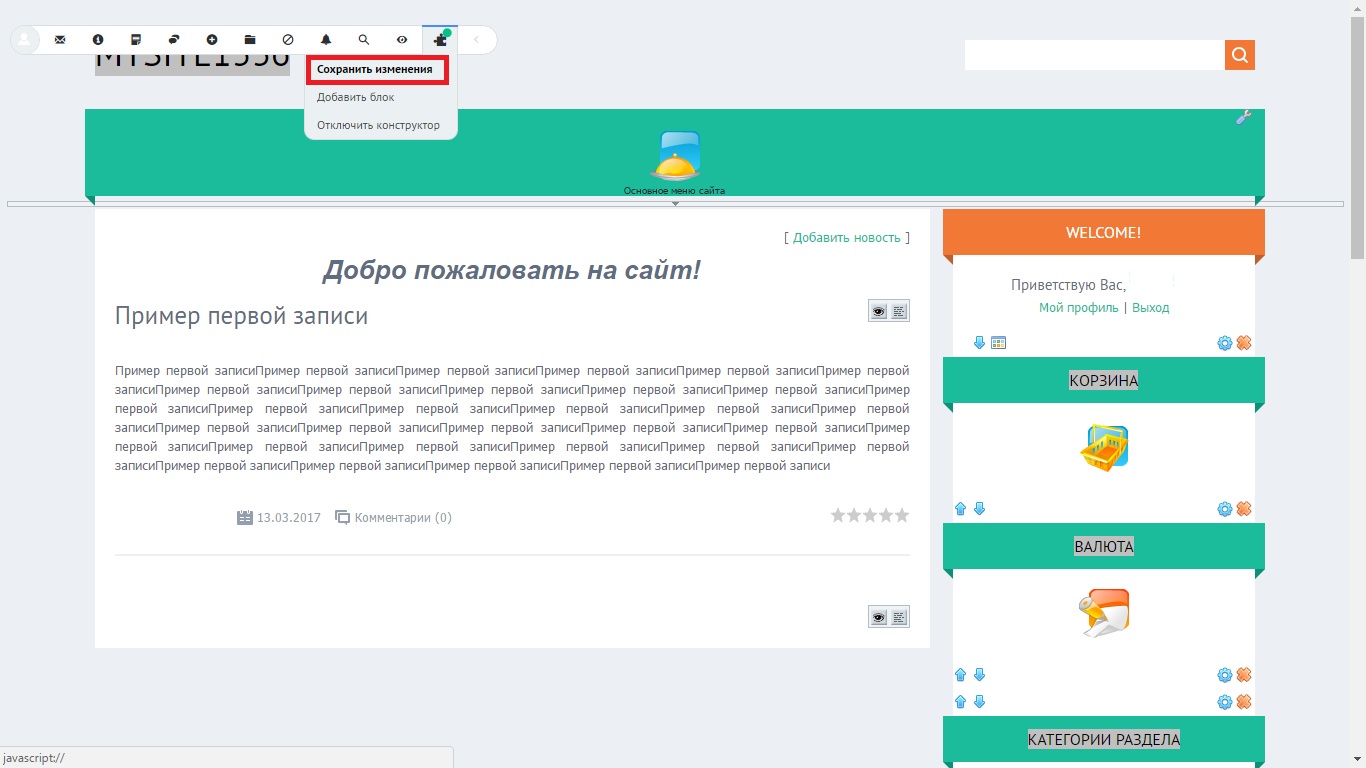
-
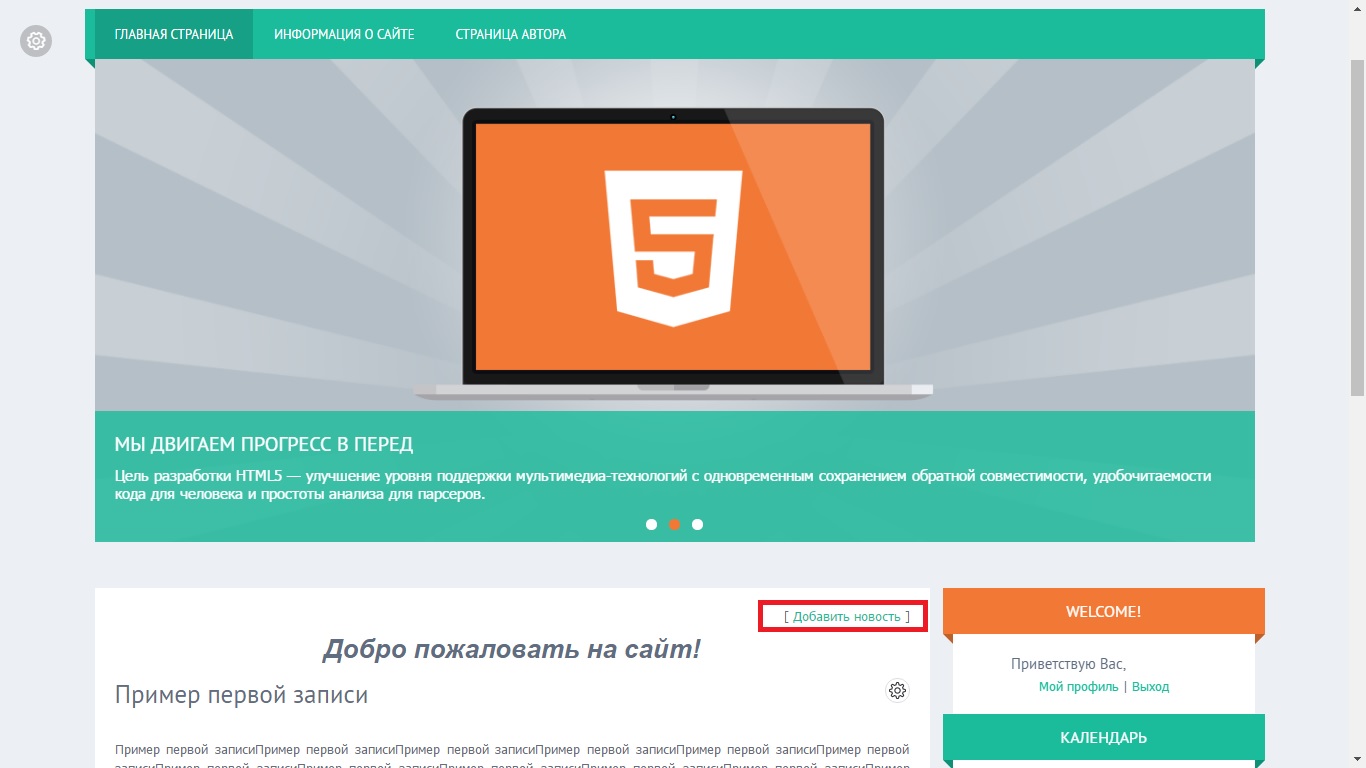
Додайте текстовий матеріал на головну сторінку Вашого сайту. Так як
Ви виконали вхід до системи як адміністратор (про що свідчить наявність
панелі адміністратора), то зможете додавати будь-яку інформацію. Для цього
на головній сторінці натисніть рядок «Додати матеріал».
-
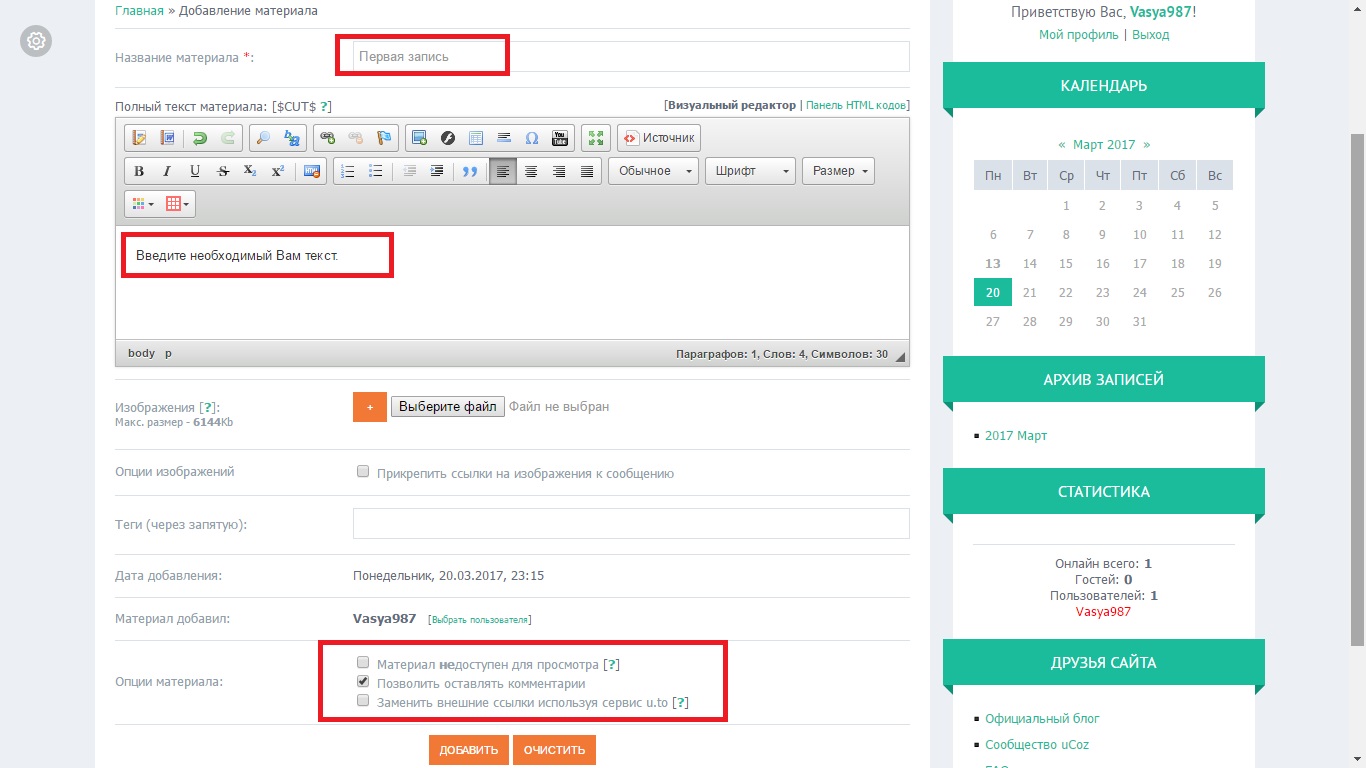
В формі, що з’явилась вводимо назву матеріалу та його вміст. В кінці форми
є опції, що керують виводом матеріалу на сторінку. А саме «Матеріал
недоступний для перегляду» – матеріал буде невидимий гостям та іншим
групам користувачів, які не мають права редагувати або видаляти даний
матеріал. Стандартно право переглядати подібні матеріали є в групи
"Адміністратори" і "Модератори". «Дозволити залишати коментарі» –
необхідний для підключення модуля, за допомогою якого, будь-який
користувач системи може залишити свій коментар стосовний опублікованої
інформації. «Замінити зовнішні посилання, використовуючи сервіс u.to» –
система автоматично замінить у тексті всі зовнішні посилання, що дозволить
підвищити значимість сторінки для пошукових систем, а також дасть
можливість відслідковувати кількість переходів за цими посиланнями.
Слідкувати за статистикою переходів зможе власник проекту на сайті сервісу
u.to, використовуючи свій uID ідентифікатор (uID).
-
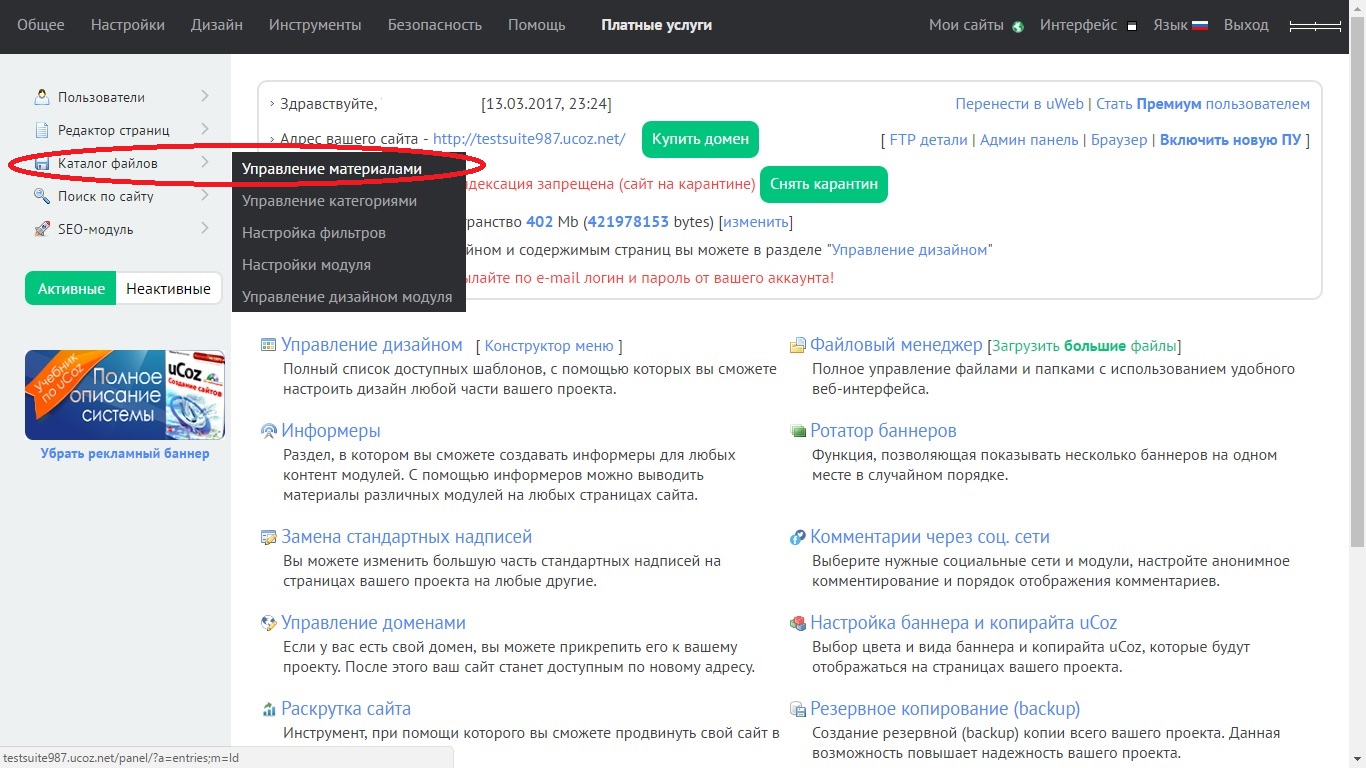
Іноді необхідно розташувати деякі файли в мережі Інтернет.
Розташуйте на Вашому ресурсі текстовий файл Мій_перший_файл.txt.
Для цього виконайте в головному меню Каталог файлів → Управління матеріалом.
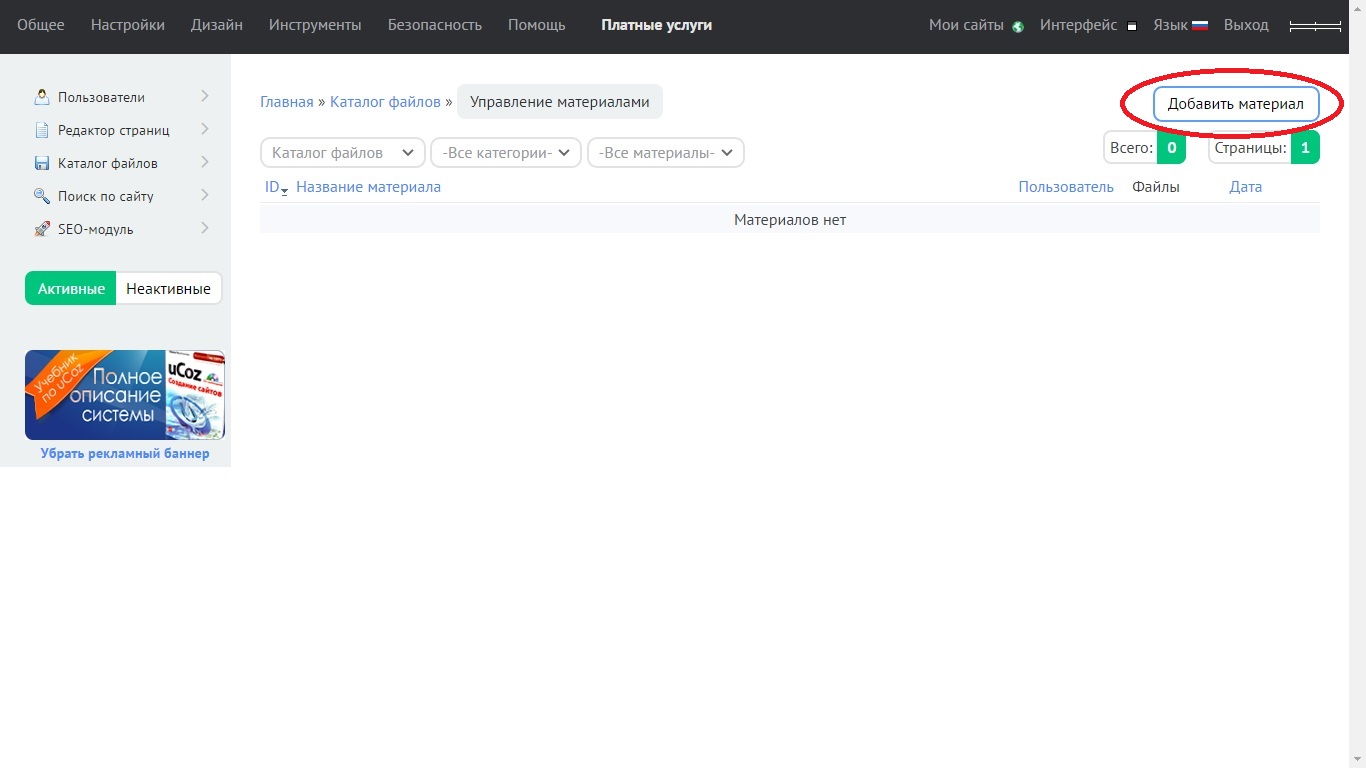
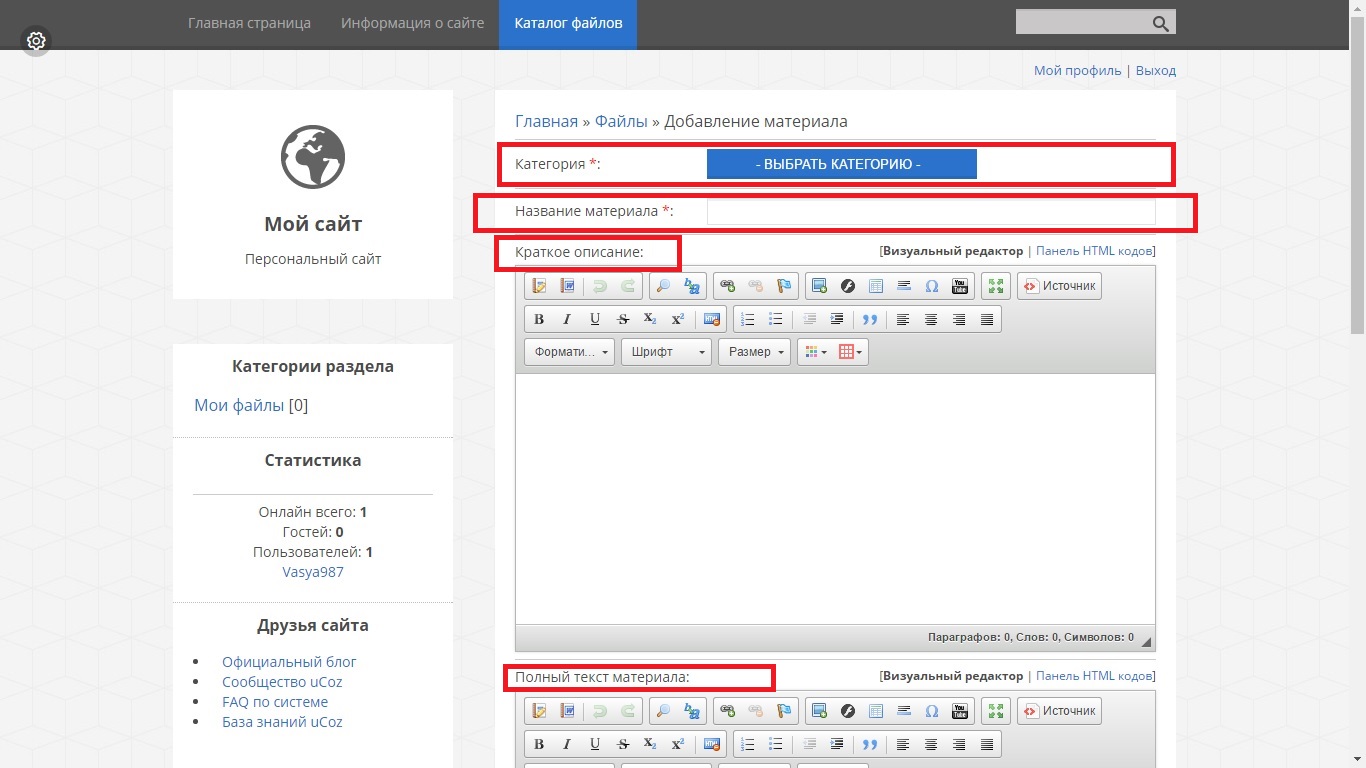
- Далі натисніть додати матеріал.
- Заповнюємо необхідні поля: «Категорія» за допомогою «радіокнопки» у
спадаючому меню, «Назва матеріалу», «Короткий опис», «Повний текст
матеріалу».
- Для прикріплення файлу, що розташований на вашому комп’ютері,
скористайтесь кнопкою «Выберите файл».

-
Далі в стандартному вікні вибору файлу знайдіть необхідний для
завантаження на web-сервер файл, та натисніть кнопку «Открыть».
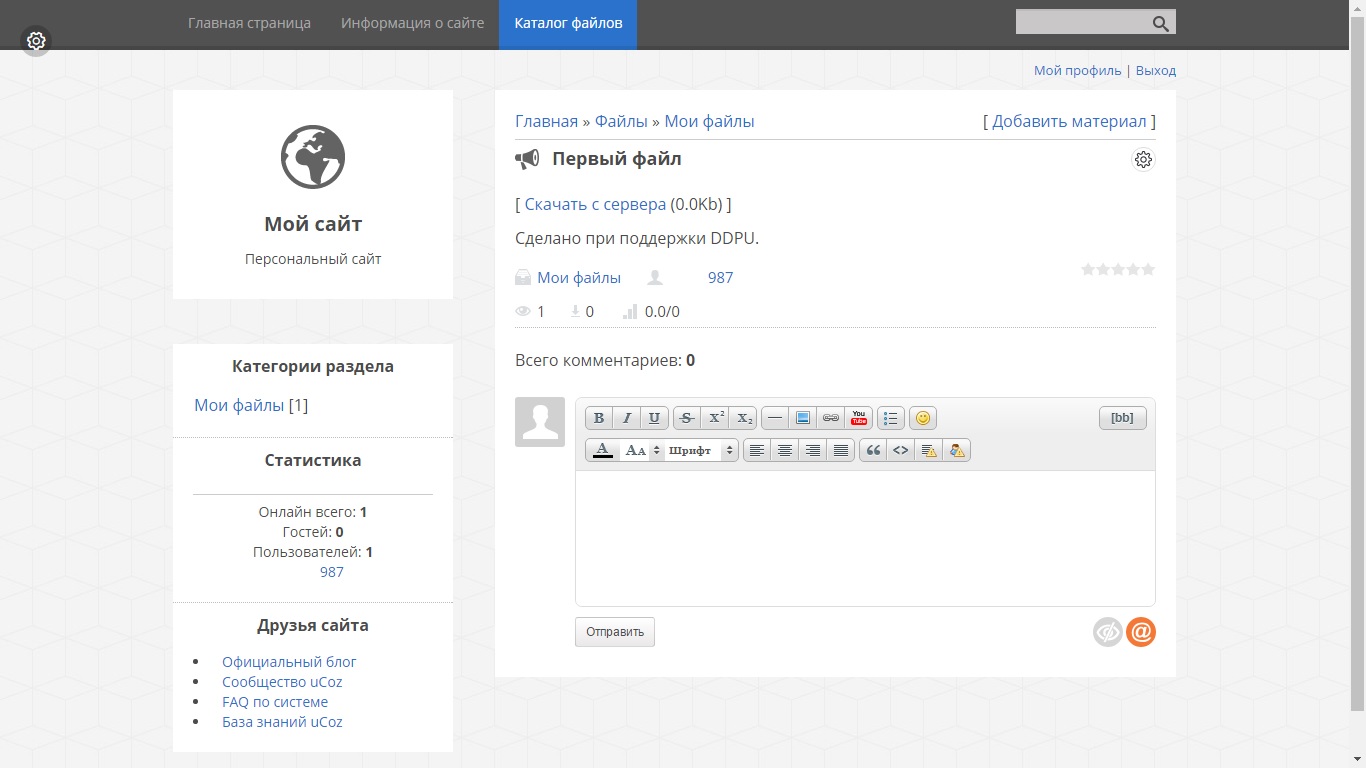
Завантажений файл з коротким описом буде відображатись на сторінці
«Каталог файлів»
-
Налагодження модуля опитування необхідно виконувати в «Панелі
управління» Вашого сайту. Для цього ввійдіть до панелі управління через
меню адміністратора сайту.
-
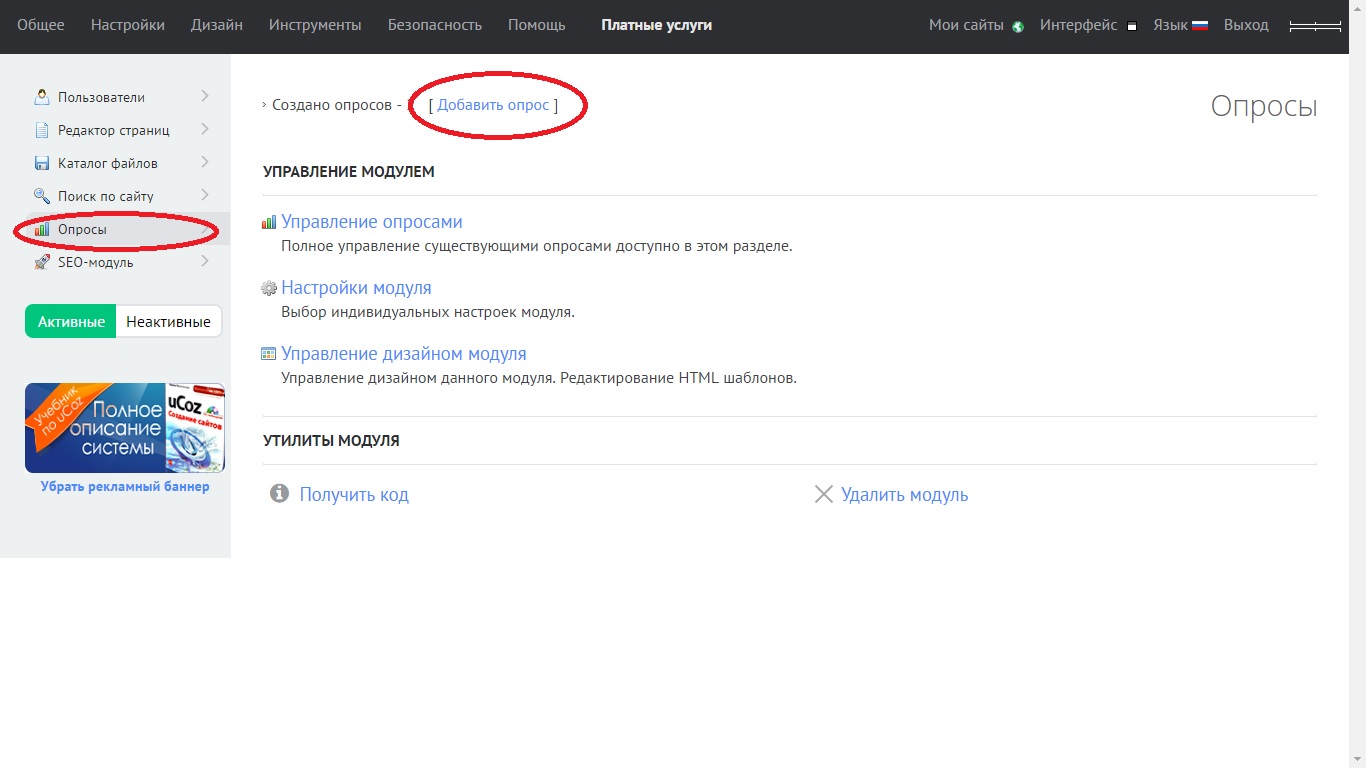
Після чого, в головному меню «Панелі управління» оберіть пункт «Опросы» і
натисніть рядок «Добавить опрос».
-
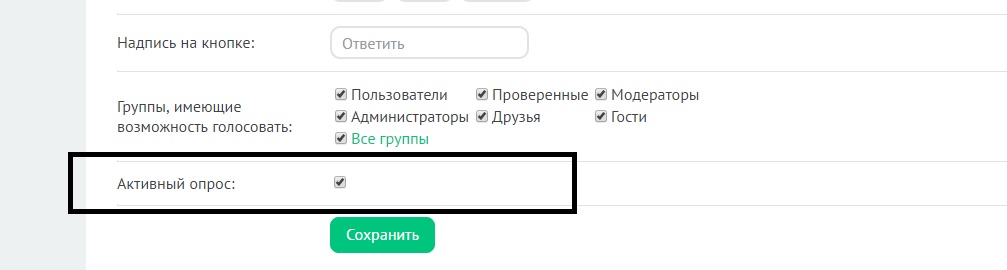
Для того, щоб опитування з’явилось на Вашому сайті зніміть позначку
«Активный опрос» в попередньому опитуванні.
-
В запропонованій формі введіть питання, та декілька відповідей на нього.
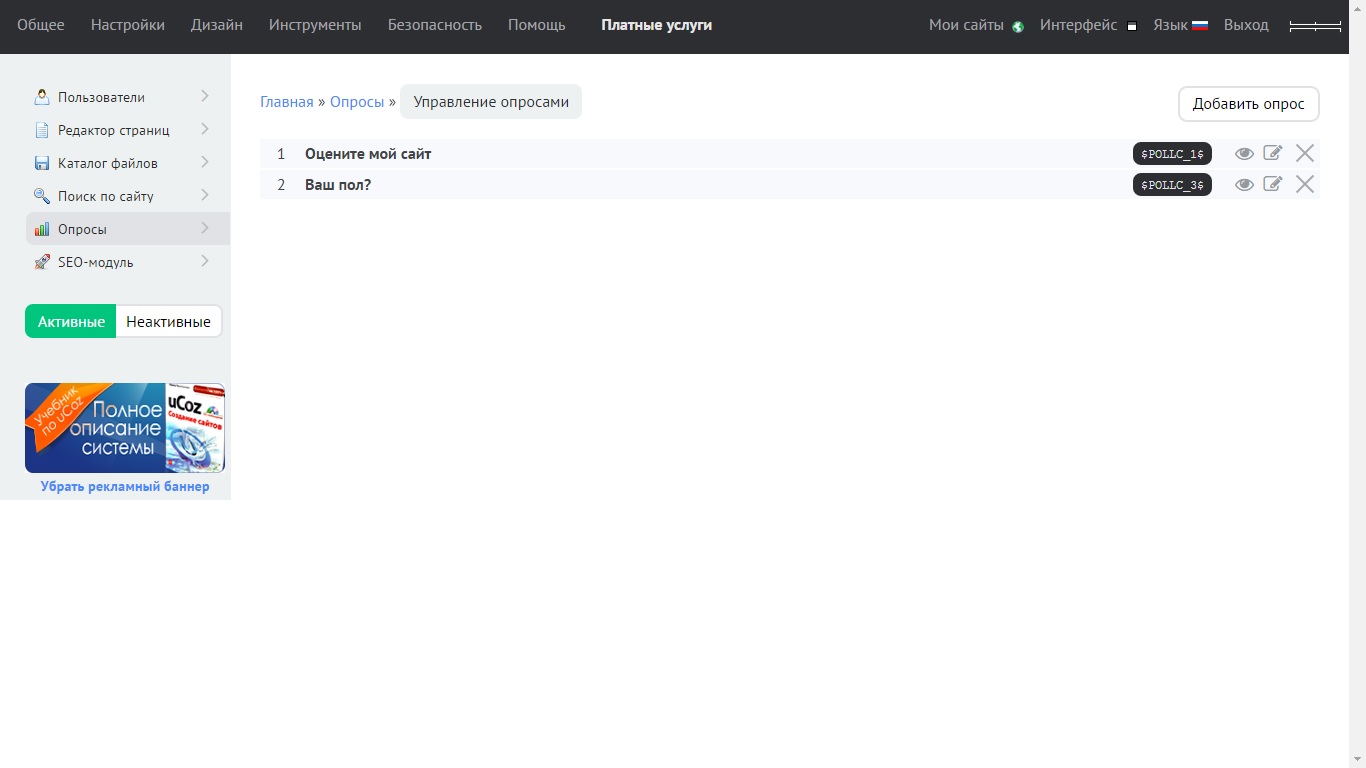
Після збереження введеної інформації, з’явиться список всіх опитувань, де на
останньому місці повинно буди тільки що створене опитування.
-
Слід зазначити, що відповідати на поставлене питання кожен користувач
може тільки один раз.