Виконати це можна наступним чином:
В рядку меню оберіть: Сервис ⇒ Параметры ⇒ Настройка языка ⇒ Лингвистика.
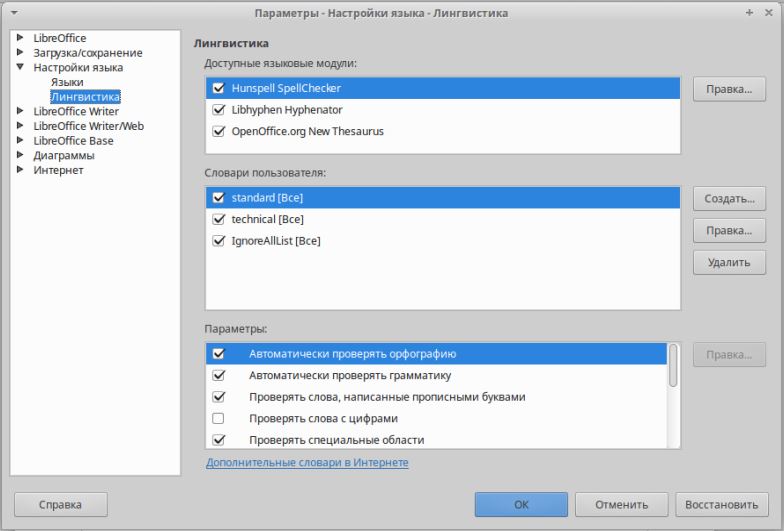
В правій частині вікна встановіть необхідні Вам параметри.
- Автоматически проверять орфографию – автоматична перевірка тексту під час набору. Помилки одразу підкреслюються червоною лінією. Якщо натиснути правою кнопкою на підкреслене слово, то відкриється контекстне меню зі списком запропонованих виправлень, в якому можна обрати вірний варіант. У разі повторення такої помилки при редагуванні цього документу помилку буде виправлено автоматично.
- Автоматически проверять грамматику – автоматична перевірка тексту під час набору. При виявленні граматичних помилок вони підкреслюються синьою лінією.
- Проверять слова написанные прописными буквами – при перевірці орфографії також перевіряються слова написані прописними літерами.
- Проверять слова с цифрами – при перевірці орфографії також перевіряються слова, що містять цифри.
- Проверять специальные области – визначає обов’язковість перевірки спеціальних областей, наприклад, текстів в малюнках, при перевірці правопису.
- Минимальная длина слова для переноса – мінімальна кількість символів, необхідна для використання автоматичної розстановки перенесення.
- Символы перед переносом строки – мінімальна кількість символів слова, що переноситься, яка обов’язково повинна залишитись в кінці рядка.
- Символы после переноса строки – мінімальна кількість символів слова, що переноситься, яка обов’язково повинна з’явитись на наступному рядку.
- Автоматическая расстановка переносов – при редагуванні тексту LibreOffice Writer не видаватиме запит на розстановку перенесень. Якщо параметр не обрано, то коли слово не розпізнається буде запущено діалогове вікно для розстановки переносів.
- Перенос в специальных областях – розстановка переносів також виконується в примітках, верхніх та нижніх колонтитулах. Для збереження параметрів натисніть кнопку Ok.
Для цього наберіть довільний текст, що містить помилки.
У вікні Вашого документу виконайте: Сервис ⇒ Орфография и грамматика (або натисніть клавішу F7). Відкриється наступне вікно.
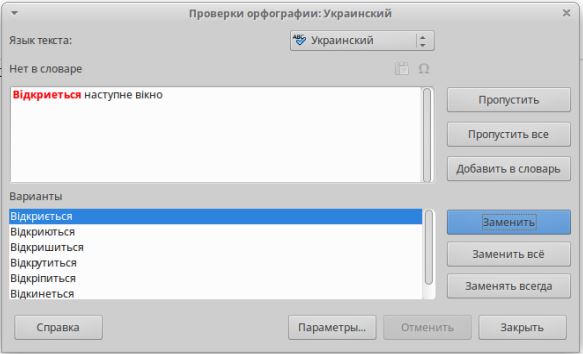
Зверху вікна буде вказана мова, що використовується в документі. У полі Нет в словаре червоним кольором буде виділено слово з помилкою. В полі Варианты оберіть необхідний варіант та натисніть кнопку Заменить. Далі буде здійснено автоматичний перехід до наступного слова з помилкою або завершено перевірку, у разі відсутності помилок. Якщо в словнику відсутнє необхідне слово, то виділене слово можна додати натиснувши кнопку Добавить в словарь.
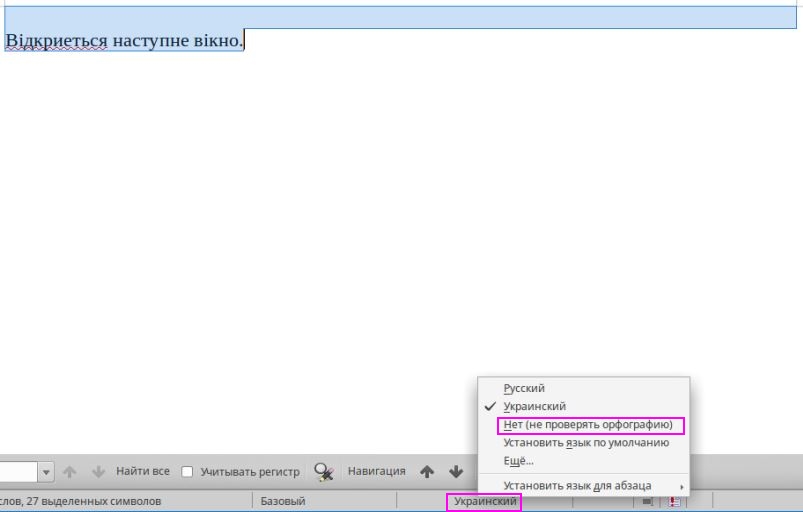
Для того щоб виключити необхідний текст з перевірки клікніть лівою кнопкою у рядку стану на зону Язык та оберіть пункт Нет(не проверять орфографию).
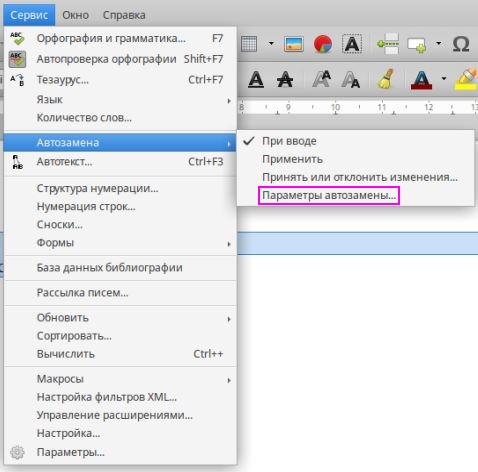
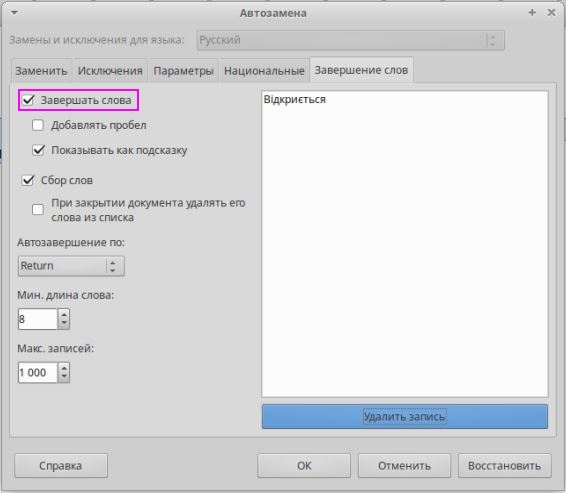
В LibreOffice Writer є можливість зберігати слова, що часто використовуються, а далі автоматично пропонувати їх для завершення після вводу перших трьох букв, збереженого слова. Для налаштування виконайте: Сервис ⇒ Автозамена ⇒ Параметры автозамены ⇒ Завершение слов, та активуйте пункт Завершать слова.
При необхідності активуйте додаткові параметри:
- Добавлять пробел – якщо після слова не буде введено розділового знака, то LibreOffice Writer автоматично додає пробіл. Цей пробіл буде встановлено при вводі наступного слова.
- Показывать как подсказку – запропоноване слово буде відображатись у вигляді підказки.
- Сбор слов – додає слова, що часто використовуються в список сервісу. Для видалення слова зі списку достатньо виділити його та натиснути кнопку Удалить запись.
- При закрытии документа удалять его слова из списка – якщо цей параметр активовано, то при закритті поточного документа сформований список буде видалений. Якщо параметр деактивовано, то при закритті поточного документа список завершення слів буде доступний для інших документів до завершення роботи з LibreOffice.
- Принимать автозавершение при нажатии – з випадаючого списку оберіть клавішу, якою будете підтверджувати введення запропонованого слова.
- Мин. длина слова – введіть мінімальну довжину слова, при якій буде можливе використання сервісу автозавершення слів.
- Макс. записей – введіть максимальне число слів, що можуть бути додані в список автоматичного завершення.
Ознайомтесь з іншими вкладками вікна Автозамена самостійно.
У вікні відкритого документа виділіть текст та виконайте: Сервис ⇒ Автотекст, або натисніть комбінацію клавіш Ctrl+F3. У вікні Автотекст за необхідності активуйте пункт Предлагать замену при вводе.
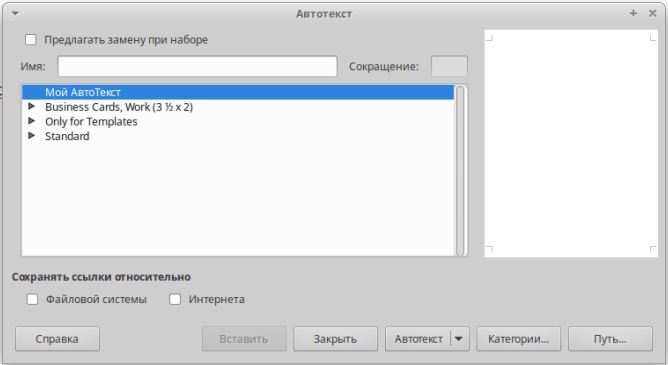
- Автотекст використовується для автоматичного завершення слів (як підказка) при вводі перших трьох букв слова, що співпадає з записом автотексту. Для прийняття підказки натисніть Enter.
- У списку категорій оберіть необхідну. В ній буде зберігатись Ваш автотекст. В графі Автотекст задайте загальне ім'я (більше 4х символів) для виділеного тексту. В графі Сокращение можна задати скорочений варіант ім'я. Натисніть кнопку Автотекст та в списку команд оберіть необхідне:
Создать — для створення запису автотексту з раніше виділеного.
Создать (только текст) — для створення запису автотексту тільки з виділеного тексту без графічних об'єктів, таблиць і т.д.
Графічний об'єкт можна використовувати в якості автотексту, якщо він прив'язаний до нього як символ і з кожної сторони від нього є хоча б один символ тексту.
Закрийте вікно.
Для зміни запису автотексту в вікні відкритого документу відкрийте вікно Автотекст, відкрийте список необхідної категорії автотексту та оберіть необхідний елемент. Натисніть кнопку Автотекст та оберіть пункт Правка. У вікні, що відкрилось внесіть необхідні правки. Виконайте Файл ⇒ Сохранить автотекст. Для зміни імені запису автотексту відкрийте вікно Автотекст, оберіть необхідний елемент та виконайте: Автотекст ⇒ Переименовать, у вікні Переименовать автотекст введіть необхідне ім'я і нову скорочену назву та натисніть Ok.
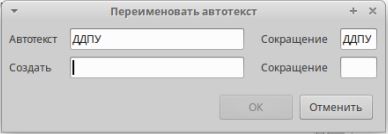
Для видалення запису автотексту відкрийте вікно Автотекст, оберіть необхідний елемент та виконайте: Автотекст ⇒ Удалить.
Для роботи з автотекстом рекомендується увімкнути панель Вставка (Вид ⇒ Панель инструментов ⇒ Вставка). У вікні відкритого документа встановіть курсор вводу тексту в необхідне місце. Відкрийте вікно Автотекст. В списку категорій оберіть необхідний автотекст та натисніть кнопку Вставить або просто введіть необхідне скорочення запису необхідного автотексту та натисніть клавішу F3.
За допомогою вікна Найти и заменить можна відшукувати в документах текст, форматування стилі і т.д.
Для знаходження тексту в документі виконайте: Правка ⇒ Найти и заменить. У вікні Найти и заменить в розділі Найти введіть текст, який Вам необхідно знайти.
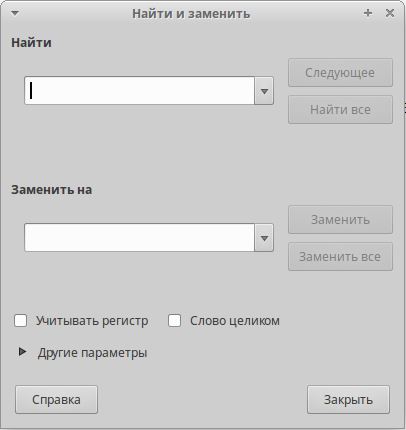
За необхідності активуйте необхідний пункт:
Учитывать регистр – для врахування великих і малих літер.
Слова целиком – для врахування при пошуку регулярних виразів.
І натисніть кнопку Найти (для пошуку першого фрагменту тексту, що задовольняє умовам пошуку) або Найти все (для виділення всіх фрагментів, що задовольняють умовам пошуку).
Для заміни тексту в документі виконайте: Правка ⇒ Найти и заменить. У вікні Найти и заменить в розділі Найти введіть текст, який Вам необхідно замінити. В полі Заменить на введіть текст для заміни знайденого тексту. Натисніть кнопку Заменить (програма відшукає текст у всьому документі, починаючи з позиції курсора, далі дію обираєте Ви самі) або Заменить все (програма замінить шуканий текст у всьому документі).
Для пошуку формату виконайте: Правка ⇒ Найти и заменить ⇒ Другие параметры. Поставте курсор в поле Найти та натисніть кнопку Формат. У вікні, що відкрилось оберіть необхідний формат. Та натисніть кнопку Найти або Найти все.
Заміну формату пропонується виконати самостійно.
Для пошуку подібних термінів (розуміються слова, що відрізняються від заданих на два символи) виконайте: Правка ⇒ Найти и заменить ⇒ Другие параметры ⇒ Поиск подобных.
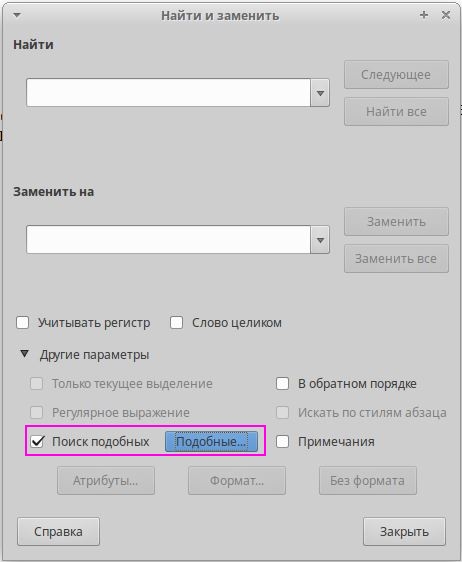
Натисніть кнопку  та у вікні Поиск подобных в полі Количество букв задайте параметри пошуку за схожістю:
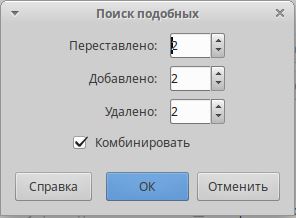
- Несовпадающих – кількість неспівпадаючих символів.
- Лишних – максимальна довжина слова в документі у порівнянні з виразом у полі пошуку.
- Недостающих – мінімальна довжина слова в документі у порівнянні з виразом в полі пошуку.
- Активуйте пункт Комбинировать для пошуку слова, що відповідає довільній комбінації параметрів пошуку подібних.
Натисніть кнопку Ok та кнопку Найти або Найти все.