- На панелі інструментів Рисование натиснути кнопку
 Галерея текстовых эффектов.
 - У діалоговому вікні, що відкрилось, обрати необхідний стиль текстового ефекту та натиснути Ок.
- Об’єкт текстового ефекту буде вставлений в документ.
- Двічі клацніть на об’єкті, щоб перейти в режим редагування тексту.
- Замінити стандартний текст, на необхідний Вам.
- Вийти з режиму редагування тексту можна натиснувши клавішу Esc.
Дії редагування та форматування виконуються над виділеними об’єктами. Виконувати дії редагування та форматування фігурних написів можна за допомогою панелі інструментів Текстовые эффекты.
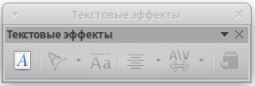
Тут доступні наступні кнопки:
- Галерея текстовых эффектов - додає об'єкт текстового ефекту.
- Форма текстового эффекта - додає об'єкт текстового ефекту.
- Текстовий эффект с одинаковой высотой букв - вирівнює текст.
- Выравнивание текстовых эффектов - змінює висоту букв.
- Межсимвольный интервал текстового эффекта - змінює міжсимвольні інтервали і кернинг.
- Вкл./выкл. экструзию - вмикання та вимикання тривимірних ефектів для виділених об'єктів.
Змінити інші атрибути текстових ефектів можна за допомогою кнопок панелі інструментів Свойства рисунка, яка з’являється, якщо об’єкт виділити.

Якщо необхідно, об'єкт можна: копіювати, переносити, змінювати розміри, робити границі і заливку.
Для виконання наступного завдання на новому аркуші додайте розрив сторінки Вставка ⇒ Разрыв страниц.
Об’єкт можна вставити в документ як копію або як посилання. Копія об’єкту не залежить від оригіналу. Будь-які зміни оригіналу жодним чином не відбиваються на копії. Посилання залишається залежним від оригіналу. Зміни оригіналу призводять до змін і в посиланні.
Вставка об'єкту у вигляді копії
- Відкрийте галерею, виконавши Вид ⇒ Галерея

- Оберіть тему.
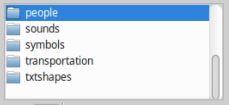
- Виділіть необхідний об’єкт одним кліком мишки.
- Перетягніть об’єкт в документ.
Вставка об’єкту у вигляді посилання
- Відкрийте галерею.
- Оберіть тему.
- Виділіть необхідний об’єкт.
- Перетягніть об’єкт в документ, утримуючи натиснутими клавіші Ctrl і Shift.
Вставка об’єкту у вигляді фонового малюнка
- Відкрийте галерею.
- Оберіть тему.
- Виділіть необхідний об’єкт.
- Відкрийте контекстне меню і виконайте наступні дії: Вставка ⇒ Фон ⇒ Страница або Абзац.
При вставленні малюнка у вибране місце текстового документа за замовчуванням текст розсувається і знаходиться разом із малюнком. Щоб змінити таке розташування слід виконати наступні дії:
- Активізувати малюнок.
- Викликати контекстне меню малюнка.
- Вибрати відповідний тип обтікання з меню Обтекание.
Для виконання наступного завдання на новому аркуші додайте розрив сторінки Вставка ⇒ Разрыв страниц.
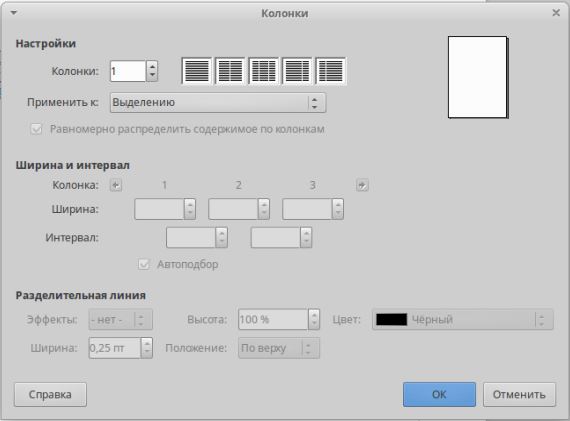
Оформити текст у вигляді колонок можна двома способами:
- Виділити текст, призначений для розміщення в колонки.
- Виконати команду Формат ⇒ Колонки, відкриється діалогове вікно Колонки.
- Вибрати потрібний тип колонки або на лічильнику Колонки встановити кількість колонок.
- За потреби вибрати тип лінії розділу, яка буде відображатись вертикально між колонками.
- За потреби встановити ширину і проміжок між колонками за допомогою лічильників Ширина та Интервал.
- Для того щоб колонки мали однакову ширину, можна встановити прапорець Автоподбор.
- Натиснути кнопку Ок. Виділений текст набуде встановленого виду у колонках.
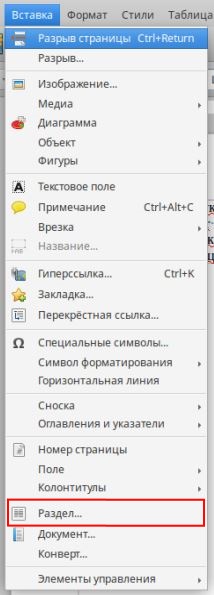
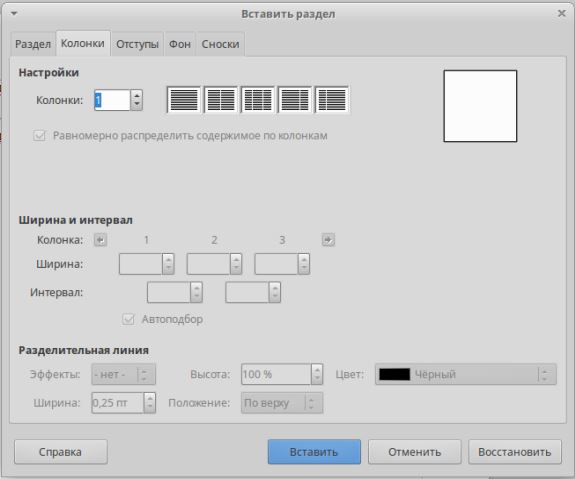
- Для того, щоб в наступній частині документу змінити кількість колонок у документі, необхідно додати новий розділ: Вставить ⇒ Раздел ⇒ Колонки, обираємо необхідну кількість стовпчиків і тиснемо Ok, за необхідності клавішею Del видаляємо залишки попереднього розділу.
Для виконання наступного завдання додайте на початку документа порожню сторінку.
Для виконання цього завдання перейдіть на порожню сторінку на початку документу та додайте інформацію про Ваше рідне місто чи село з мережі Інтернет. Обов'язково повинні бути додані відповідні зображення.
УВАГА! Текст повинен бути оформлено охайно: вирівняно по ширині, видалено всі гіперпосилання (утворені при копіюванні з мережі Інтернет), налаштовано абзацні відступи, накреслення шрифту, відображення зображень, підписи до зображень, тощо.
При цьому розділіть інформацію в документі на такі групи: загальна інформація, новини, фотогалерея та попередні завдання (заголовок для завдань, які Ви виконували в попередніх пунктах). Обсяг доданої інформації повинен перевищувати 3 сторінки. Перед кожною групою наберіть назву. Кожна нова група повинна починатись з нової сторінки (для цього використовуємо інструмент Разрывы страниц, абзаци використовувати не можна). Задайте структуру документа за допомогою вибору стилю.

Виділяєте назву групи та обираєте в списку стилів Заголовок 1 (це треба виконати для кожної назви групи).
Для нумерації сторінок увімкніть нижній колонтитул: Вставка ⇒ Колонтитулы ⇒ Нижний колонтитул ⇒ Базовый. Вставте в колонтитул поле з номером сторінки та відцентруйте його: Вставка ⇒ Номер страницы та виберіть вирівнювання по центру. Вийдіть з колонтитулу подвійним кліком по основному тексту.
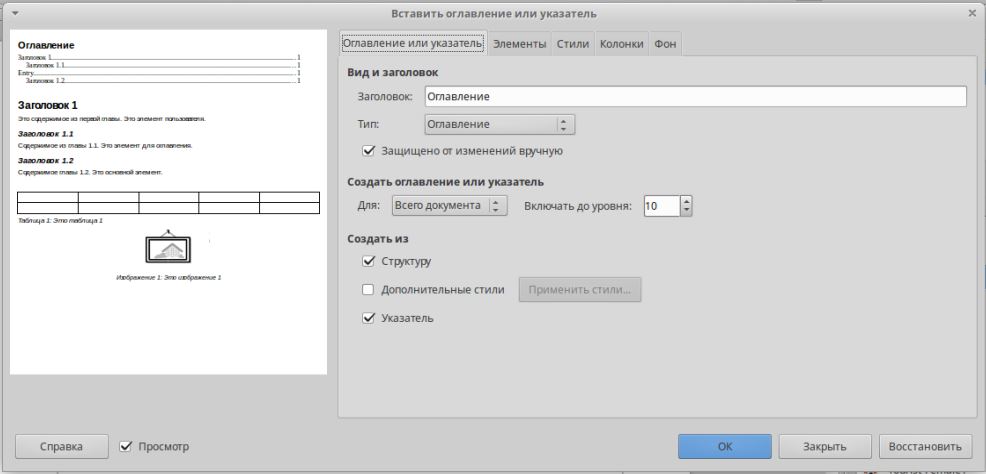
Для генерації змісту встановіть текстовий курсор на початок першої сторінки, додайте порожній абзац, та коли курсор буде знаходитись у другому рядку виконайте команду Вставка ⇒ Оглавление и указатели ⇒ Оглавление, указатель или библиография. Оберіть необхідні Вам параметри та натисніть Ок. Перевірте сформований зміст та спробуйте перейти до третьої групи інформації: наведіть курсор мишки на назву відповідної групи в змісті та при натиснутій клавіші Ctrl клікніть лівою кнопкою мишки на назву.
Додайте титульну сторінку. Виконайте Формат ⇒ Титульная страница, оберіть необхідні параметри та натисніть Ок.
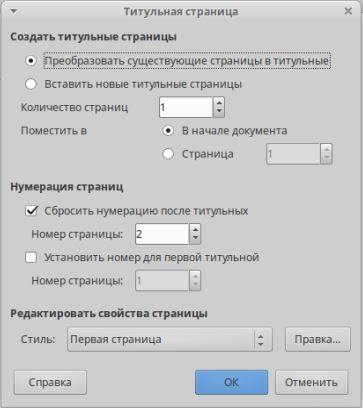
На титульній сторінці по центру наберіть назву Вашого міста, а внизу титульної сторінки Ваші ПІБ і дату.
В групу новин додайте інформацію, потрібну для забезпечення текстовим вмістом наступних підпунктів: загальне (сюди можете розмістити раніше додані новини), новини культури, новини освіти та новини спорту (якщо необхідної інформації в Інтернеті не знайшли, то додайте загальну інформацію по Україні). Додайте до тексту назви цих підпунктів.
Внесіть зміни в структуру документу таким чином, щоб оновивши зміст, отримати наступний його вигляд (звісно номери сторінок у Вас будуть іншими).
| Загальна інформація................ | 1 |
| Новини....................................... | 2 |
| Загальне................................ | 3 |
| Новини культури................... | 4 |
| Новини освіти....................... | 5 |
| Новини спорту...................... | 6 |
| Фотогалерея............................. | 7 |
| Попередні завдання.................. | 8 |
Збережіть отриманий документ в форматі PDF: виконайте Файл ⇒ Экспорт в PDF..., після чого вкажіть назву та шлях для файлу. Відкрийте створений файл, та перевірте роботу змісту.
УВАГА! Викладачем перевіряється не PDF файл, а файл, у форматі текстового редактора, з яким Ви працюєте. Якщо файл буде видалено, то роботу доведеться робити з самого початку.