- Натиснувши кнопку
 Таблица на панелі інструментів Стандартная;
 - Через головне меню: Таблица ⇒ Вставить ⇒ Таблицу;
- Натиснувши на клавіатурі комбінацію клавіш Ctrl+F12.
В усіх випадках відкриється діалогове вікно:
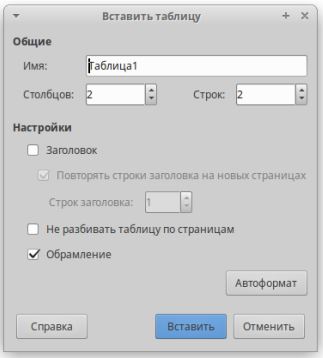
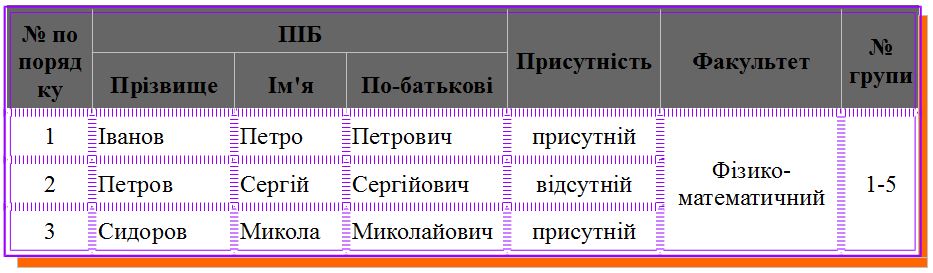
Ознайомтесь з усіма пунктами діалогового вікна та встановивши необхідні Вам параметри, вставте таблицю, та заповніть декілька рядочків.
УВАГА! Заповнювати необхідно реальними даними, відповідаючими Вашому факультету навчання.
Зауважимо, що панель інструментів Таблица з'являється на екрані, якщо курсор миші встановлено в таблиці.

УВАГА! Для вирівнювання об'єктів заборонено використовувати абзаци. Всі дії виконуються з панелі інструментів, відповідними засобами форматування.
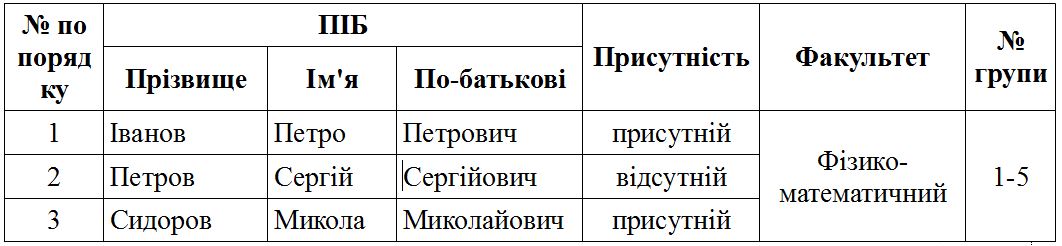
Засоби для виконання даного завдання:
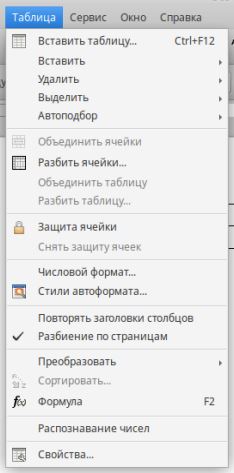
- В меню Таблица.
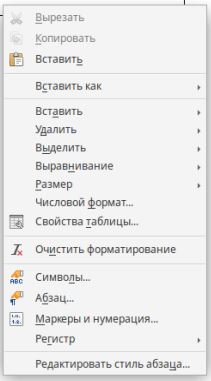
- Через Контекстное меню виділених об'єктів таблиці.
- На панелі інструментів Таблица.

УВАГА! За кожну відмінність у оформлені може бути знижено бал.
Викликати діалогове вікно для оформлення таблиці можна натиснувши кнопку  Свойства... в меню Таблица; кнопку
  Свойства таблицы в Контекстном меню таблиці або на панелі інструментів Таблица натиснувши кнопку
  , а далі кнопку
  Свойства таблицы.
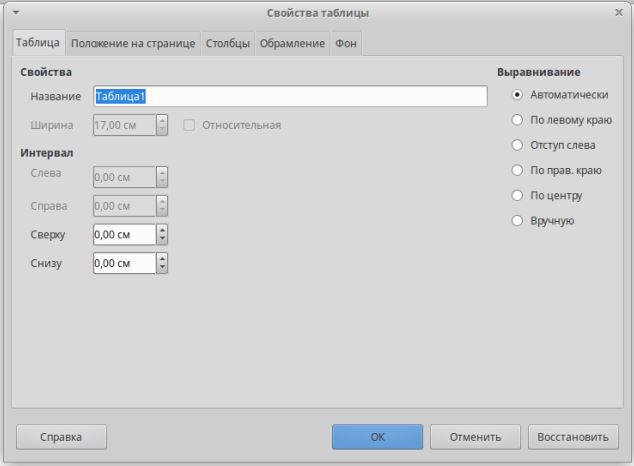
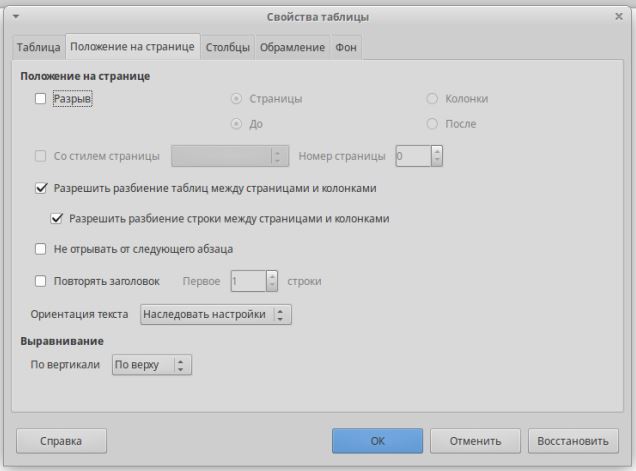
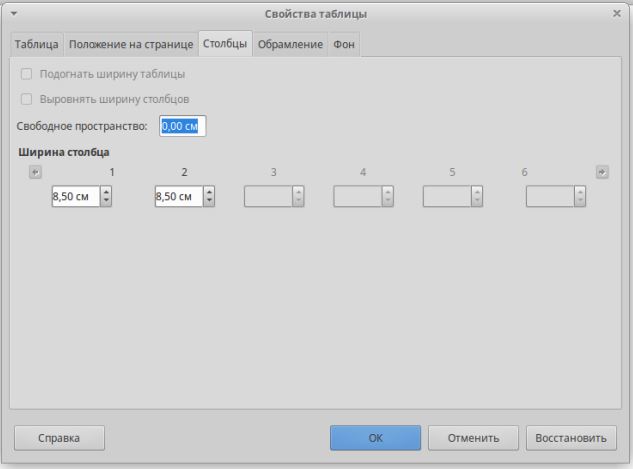
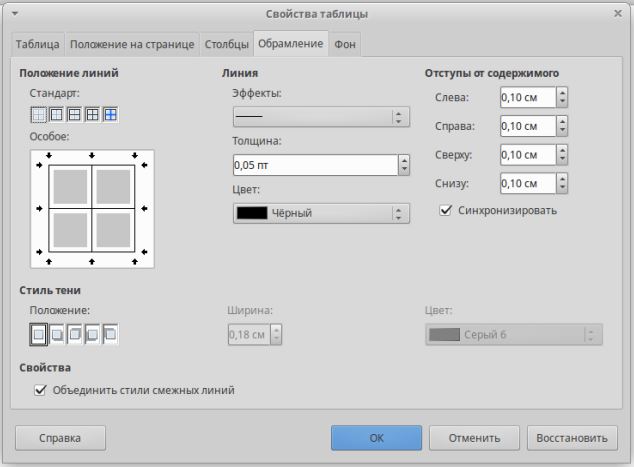
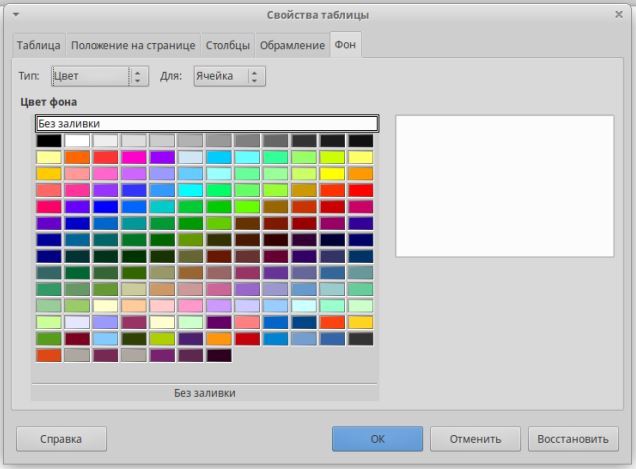
Ознайомтесь з усіма вкладками, та оберіть необхідні Вам параметри.
Наберіть декілька абзаців тексту, наприклад:
Понеділок
Вівторок
Середа
Четвер
П'ятниця
Для перетворення існуючого тексту в список, потрібно виділити цей текст та клацнути по кнопці  на панелі інструментів Форматирование (або клавіша F12) для створення нумерованого списку чи на кнопці
  на панелі інструментів Форматирование (або комбінація клавіш Shift+F12) для створення маркованого списку. Або виконати наступну команду Формат ⇒ Маркеры и нумерация… та обрати необхідний формат.
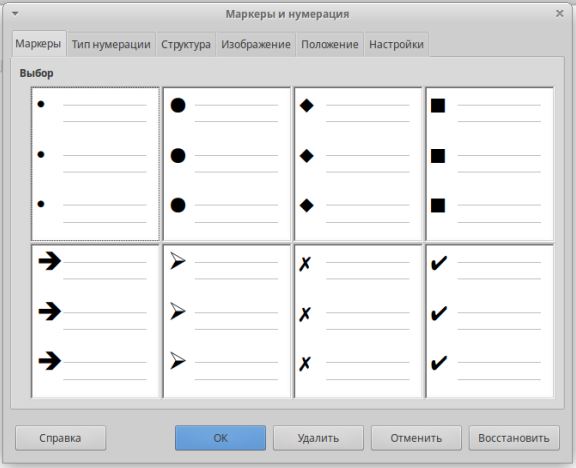
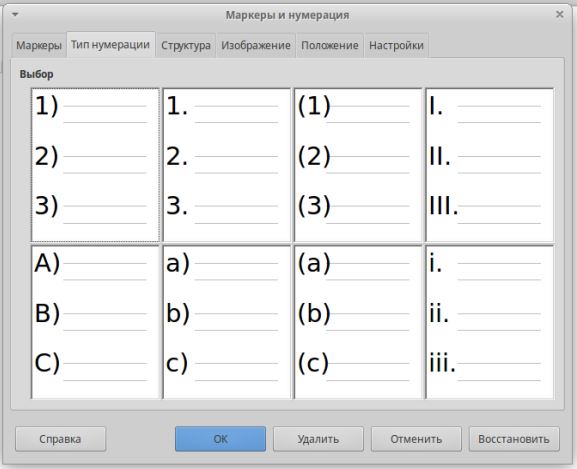
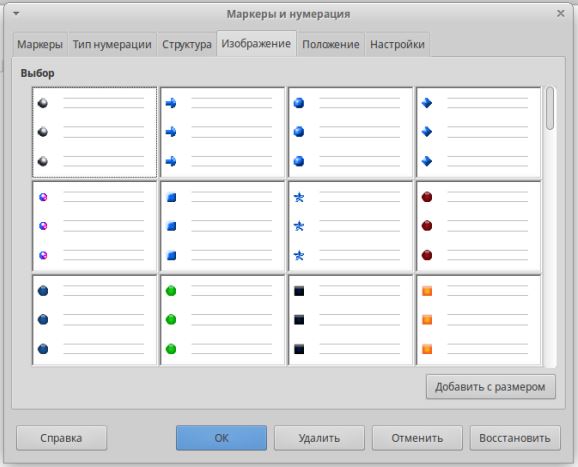
Для створення складних списків використовуйте вкладку Структура.
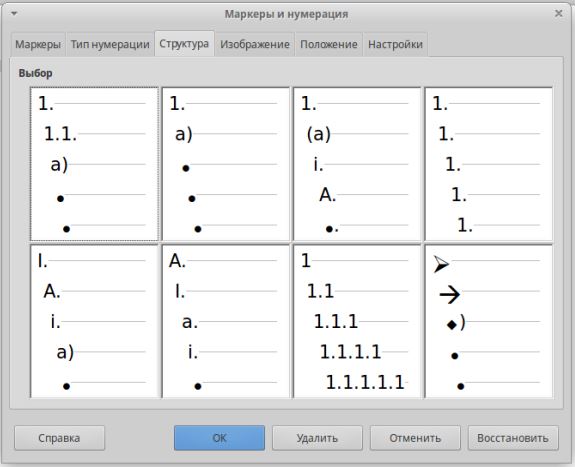
Для перетворення пункту в підпункт встановіть курсор на початок рядочку та натисніть клавішу Tab, зворотня операція виконується комбінацією клавіш Shift+Tab.
Для більш детального налаштування складних списків використовуйте вкладки Положение та Настройки.
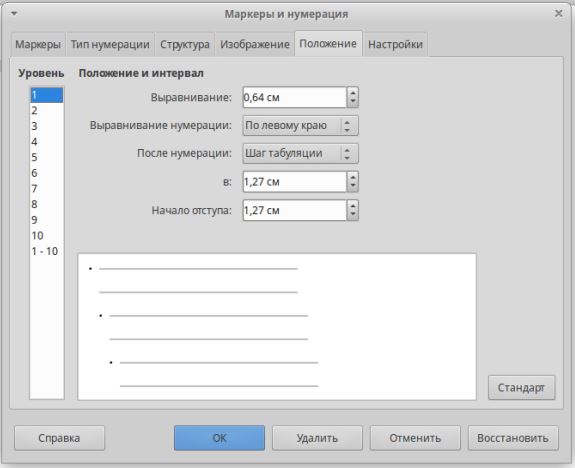
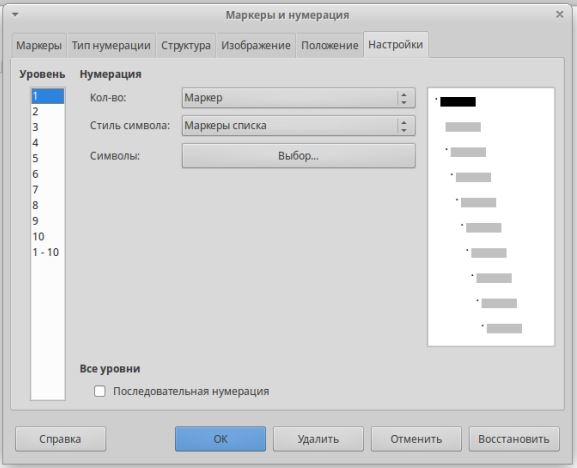
Прогляньте всі вкладки діалогового вікна Маркеры и нумерация та створіть декілька списків (по одному довільному списку для кожної вкладки). Там, де необхідно зробити підпункти (створюються натисканням на початку рядочка клавіші Tab), доповніть список днів розкладом занять на вівторок і четвер.
Наприклад:
- Понеділок
- Українська мова
- Англійська мова
- Математика
- Вівторок
- Історія України
- Інформатика
- Фізична культура
- Середа
- Історія України
- Математика
- Українська література
- Четвер
- Інформатика
- Біологія
- Хімія
- П'ятниця
- Фізика
- Географія
- Економіка
Скопіюйте отриманий список, після кожного предмету додайте окремим рядочком номери аудиторій та використовуючи наступне меню внесіть зміни у форматування:
- Змініть нумерацію днів на великі римські цифри;
- Нумерацію предметів змініть на арабські цифри (1,2,...);
- Номери аудиторій помітьте чорним кружочком.
В результаті Ви повинні отримати наступний вигляд списку:
- Понеділок
- Українська мова
- 501
- Англійська мова
- 502
- Математика
- 503
- Вівторок
- Історія України
- 303
- Інформатика
- 305
- Фізична культура
- 515
- Середа
- Історія України
- 207
- Математика
- 301
- Українська література
- 512
- Четвер
- Інформатика
- 516
- Біологія
- 313
- Хімія
- 105
- П'ятниця
- Фізика
- 101
- Географія
- 306
- Економіка
- 415
Контрольні запитання:
- Назвіть основні способи створення таблиці.
- Для чого необхідний значок трикутника біля кнопки Таблица?
- Для чого необхідна кнопка Автоформат в діалоговому вікні Вставка таблицы?
- Для чого необхідна вкладка Столбцы в діалоговому вікні Свойства таблицы?
- Як створити список?
- Як змінити параметри списку (маркований, нумерований)?