Для цього виділіть необхідний об'єкт, далі на бічній панелі натисніть кнопку Эффекты анимации  та клікніть по кнопці
  . У вікні Эффекты на різних вкладках можна додати об'єкти певного типу:
- Вступление - ефекти першої появи об'єкта;
- Выделение - ефекти виділення об'єкта;
- Выход - ефекти виходу об'єкта;
- Пути движения - ефекти переміщення об'єкта;
- Различные эффекты - попередній огляд нових або змінених ефектів.
На кожній вкладці, при необхідності, задайте швидкість спрацьовування ефекту. Для автоматичного попереднього огляду обраного ефекту встановіть галочку Автоматический просмотр.
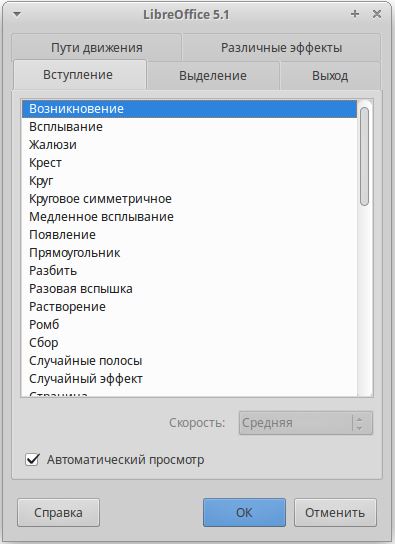
Оберіть ефект Всплывание на вкладці Вступление та натисніть Ok. В області Эффекты анимации на панелі задач, де відобразився обраний ефект, відкрийте список поля Начало і оберіть спосіб запуску ефекту:
- При щелчке - для запуску ефекту кліком мишки;
- C предыдущим - для запуску ефекту одразу з попереднім ефектом, або відкриттям слайду;
- После предыдущего - для запуску ефекту після закінчення попереднього ефекту.
В списку поля Направление оберіть напрям руху об'єкта. В списку поля Скорость можна змінити швидкість спрацьовування ефекту.
Для перегляду ефектів, доданих до об'єкту, виділіть необхідний об'єкт та на панелі задач, в області Эффекты анимации, клікніть по кнопці Воспроизвести.
Для зміни ефекту об'єкта виділіть необхідний об'єкт і на панелі задач в області Эффекты анимации натисніть кнопку Изменить эффект. Далі задайте нові параметри та натисніть кнопку Ok.
Для додаткового налаштування ефекту виділіть необхідний об'єкт та на панелі задач в полі Вступление натисніть кнопку Параметры справа від списку Направление (або Свойство, у разі якщо ефект не пов'язаний з переміщенням). У вікні Настройки эффекта на вкладці Эффект налаштуйте звук та затемнення, а на вкладці Хронометраж - час затримки, натисніть кнопку Оk.
Додайте до Вашого об'єкту ефекти Оборот і Мерцание на вкладці Выделение та налаштуйте їх.
Змінити черговість виконання ефектів об'єкту можна в полі зі списком ефектів.
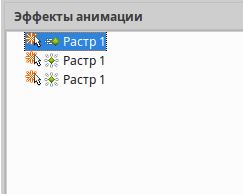
Для цього виділіть рядок Растр (номер растра), що відповідає необхідному об'єкту та ефекту і натискаючи кнопки вверх або вниз 
Для цього оберіть необхідний слайд на панелі слайдів і відкрийте область Смена слайда на бічній панелі  . В списку ефектів оберіть рядок необхідного ефекту. Рекомендується активувати пункт Автоматический предварительный просмотр для миттєвого перегляду обраного ефекту. Якщо необхідно використовувати обраний ефект для всіх слайдів презентації, натисніть кнопку Применить переход ко всем слайдам.
В групі Изменить переход в списку Скорость оберіть швидкість спрацьовування ефекту, в списку Звук оберіть звуковий супровід ефекту, в групі Смена слайдов оберіть спосіб за яким будуть змінюватися слайди при демонстрації: По щелчку - для переходу до наступного слайду по кліку мишки; Автоматически - для переходу до наступного слайду після заданої регулятором паузи.
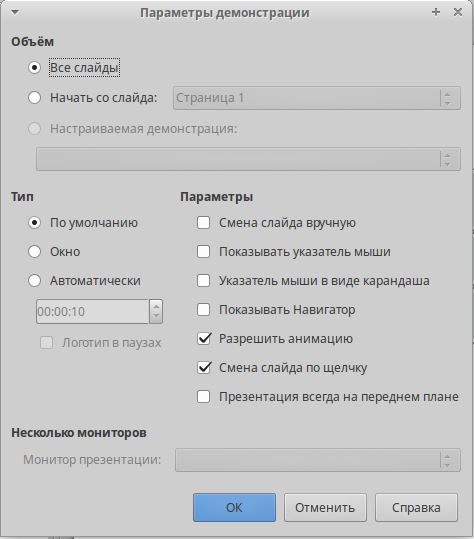
Відкрийте меню Демонстрация, в списку команд оберіть пункт Параметры демонстрации... у вікні Параметри демонстрации при необхідності активуйте:
- Все слайды - для показу всіх слайдів презентації;
- Начать со слайда - для демонстрації презентації з заданого слайду.
В групі Тип оберіть тип показу слайдів:
- По умолчанию - для відображення слайдів на весь екран;
- Окно - для відображення слайдів у вікні програми.
- Автоматически - для повторної демонстрації слайдів після заданої паузи.
Для відображення на слайді паузи емблеми LibreOffice.org активиуйте пункт Логотип в паузах. В групі Параметры за необхідності активуйте:
- Смена слайда вручную - для зміни слайдів вручну;
- Показывать указатель мыши - для відображення вказівника мишки під час демонстрації слайдів;
- Указатель мыши в виде карандаша - для відображення вказівника мишки у вигляді пера, яким можна малювати на слайдах під час демонстрації;
- Показывать Навигатор - для відображення вікна Навигатор під час демонстрації слайдів;
- Разрешить анимацию - для відображення анімованих кадрів під час демонстрації слайдів;
- Смена слайда по щелчку - для перехода к следующему слайду щелчком мишки;
- Презентация всегда на переднем плане - для відображення вікна LibreOffice.org, під час демонстрації, на передньому плані.
В списку Несколько мониторов при необхідності оберіть монітор для використання в повноекранному режимі демонстрації.
Для запуску демонстрації презентації відкрийте меню Демонстрация та оберіть необхідний вам тип демонстрації або натисніть клавішу F5 (Shift+F5 для запуску демонстрації з поточного слайду). Для призупинення демонстрації використовуйте клавішу Esc.