Зробити це можна або з робочого столу за допомогою ярлика, або через головне меню: Меню ⇒ Офис ⇒ LibreOffice Impress.
В вікні відкритої презентації клікніть правою кнопкою мишки по панелі Слайды після слайду, за яким необхідно додати новий. В контекстному меню оберіть пункт Новый слайд. Введіть на першому слайді презентації Ваші ПІБ.
У вікні відкритої презентації виділіть слайд, що містить Ваші ПІБ на панелі Слайды та оберіть пункт Дублировать слайд.
В вікні презентації наведіть курсор на створений на попередньому кроці слайд на панелі Слайды та при натиснутій лівій кнопці мишки перетягніть його на останнє місце в списку слайдів.
Автоматично кожному новому слайду надається ім'я “Страница 1”, “Страница 2” і так далі. Для виконання завдання в вікні презентації клікніть правою кнопкою мишки по необхідному слайду на панелі Слайды. В контекстному меню оберіть пункт Переименовать слайд. В вікні Переименовать слайд в полі Имя наберіть необхідну назву. Слайдам задайте імена: СТР 1, СТР 2, СТР 3.
Приховування слайдів дозволяє виключити необхідні слайди з показу. В вікні презентації клікніть правою кнопкою мишки по необхідному слайду на панелі Слайды. В контекстному меню оберіть пункт Скрыть слайд. Для показу слайду оберіть пункт Показать слайд.
Натисніть кнопку "Мастер страницы"  . На бічній панелі.
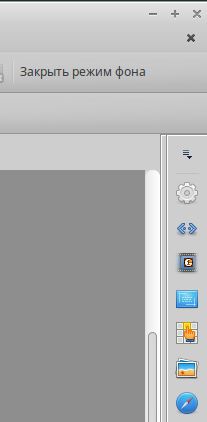
В групах Используемые в данной презентации, Последние использованные та Доступные оберіть необхідний фон для слайдів презентації.
Виділіть на панелі Слайды необхідні слайди кліками по них лівою кнопкою мишки при натиснутій клавіші Ctrl. В групах Используемые в данной презентации, Последние использованные та Доступные клікніть правою кнопкою мишки по необхідному фоновому зображенню. В контекстному меню оберіть пункт Применить к выделенным слайдам.
Виконайте: Вставка ⇒ Колонтитулы. Для відображення в колонтитулах дати та часу в вікні Колонтитулы на вкладці Слайд активуйте пункт Дата и время.
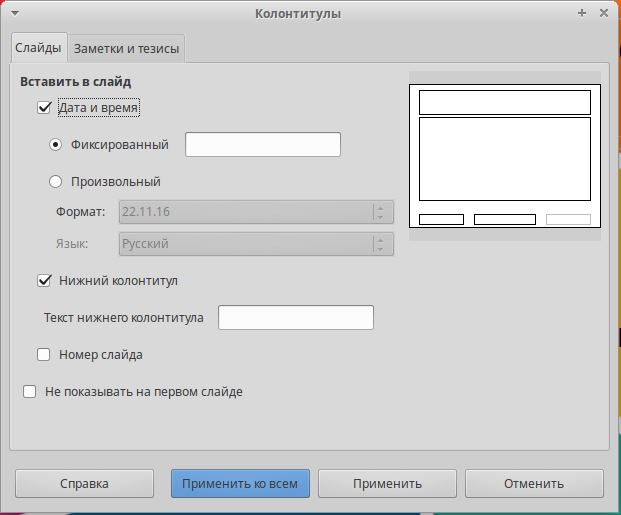
Оберіть необхідний формат дати:
Фиксированный - для відображення дати та часу, введених в полі справа;
Произвольный - для відображення дати та часу створення слайду.
Формат дати обирається в списку. Поле дати та часу за замовчуванням знаходиться на слайді зліва. Для створення нижнього колонтитулу активуйте пункт Нижний колонтитул та введіть необхідний текст в поле Текст нижнього колонтитулу. Поле колонтитулу з текстом за замовчуванням знаходиться на сторінці слайду в центрі. Для розміщення на сторінці слайду його номера активуйте пункт Номер слайда. Поле колонтитулу з номером за замовчуванням знаходиться на слайді справа. Якщо Ви не бажаєте щоб на першому слайді відображались колонтитули, то активуйте пункт Не показывать на первом слайде. Для задання параметрів одразу до всіх слайдів презентації натисніть кнопку Применить ко всем. Для задання параметрів тільки до вибраних слайдів натисніть кнопку Применить.
Виконайте: Вид ⇒ Мастер слайдов. На слайді шаблону виділіть кліком необхідний колонтитул і при натиснутій лівій кнопці мишки перетягніть його на нове місце. В панелі Режим фона клікніть по кнопці  .
.
Текстові блоки колонтитулів можна не тільки переміщувати, але й вставляти в них нові поля та застосовувати форматування. Для цього в вікні презентації в перейдіть до необхідного слайду та виконайте: Вид ⇒ Мастер слайдов, на слайді шаблону виділіть кліком текстовий блок необхідного колонтитулу, виконайте: Вставка ⇒ Поле, в меню, що з'явилось виберіть те, що Вам необхідно.
.На панелі задач відкрийте область Макеты та оберіть необхідний зразок. До кожного наступного нового слайду автоматично буде застосовуватись обраний макет.
На панелі задач відкрийте область Макет, виберіть необхідні слайди та оберіть макет. Натисніть на обраний макет правою кнопкою миші та в контекстному меню натисніть Применить к выбранным слайдам.
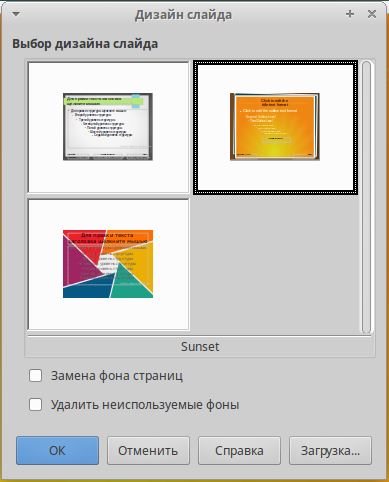
Для цього виконайте: Слайд ⇒ Дизайн слайда ⇒ Загрузка.
В вікні Загрузка дизайна слайдов в списку Категории оберіть категорію шаблонів оформлення слайду.
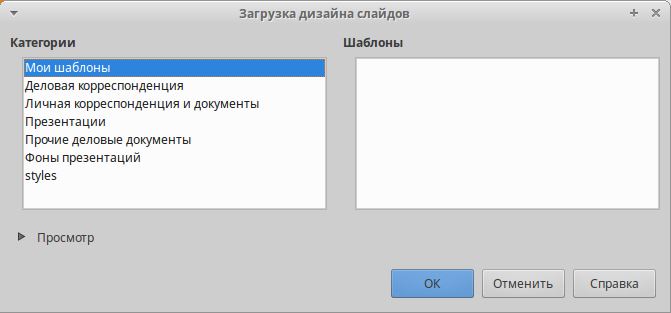
Для обраної категорії в списку Шаблоны вкажіть шаблон оформлення. Рекомендується клікнути по кнопці Просмотр та активувати пункт Предварительный просмотр. Закрийте вікно кнопкою Оk. В вікні Дизайн слайда активуйте пункт Замена фона страниц якщо необхідно застосувати шаблон до всіх слайдів презентації. Закрийте вікно кнопкою Оk.