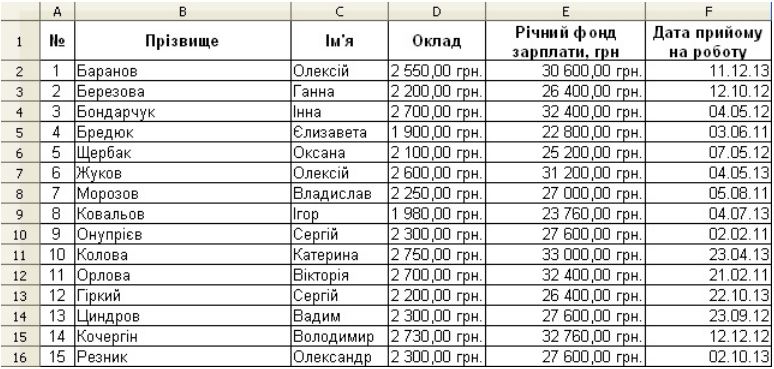
Для цього виділіть довільну клітинку в рядку заголовків таблиці (рядок 1) та виконайте: Данные ⇒ Задать диапазон. Введіть ім'я діапазону БД в полі назви. Автоматично буде визначено діапазон, який можна змінити натиснувши на кнопку  праворуч від поля «Діапазон» і виділивши потрібний діапазон бази даних. Виберіть діапазон А1:F16. Якщо ви хочете використовувати значення перших рядків як заголовки, то поставте галочку навпроти “Заголовки в первой строке”. Натиснить кнопку "Добавить", а далі кнопку Оk.
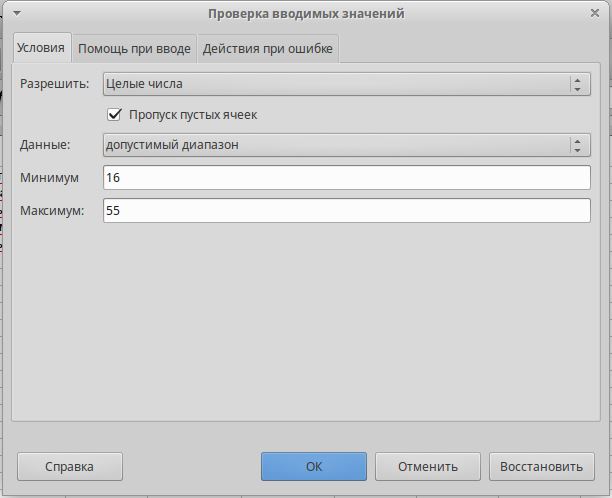
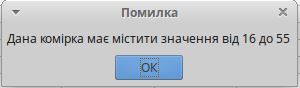
Для виконання завдання виділіть діапазон G2:G16 та виконайте: Данные ⇒ Проверка.... Відкриється діалогове вікно Проверка вводимых значений (Мал. 2). Відкрийте вкладку Условия і в полі Разрешить вкажіть тип даних Целые числа, у полі Данные – Допустимый диапазон, у поле Минимум введіть значення 16, у поле Максимум – 55. Відкрийте вкладку Помощь при вводе і в поле Заголовок введіть текст: “Вік працівника”, а в поле Подсказка введіть текст: “Введіть значення від 16 до 55”. Активуйте опцію Показывать подсказку при выделении ячейки. Відкрийте вкладку Действия при ошибке активуйте опцію Показывать сообщение об ошибке при вводе недопустимых значений. У полі Действие виберіть значення Стоп. у полі Заголовок введіть текст: “Помилка”, а в полі Сообщение об ошибке введіть текст: “Дана комірка має містити значення від 16 до 55”. Натисніть кнопку ОК. Заповніть значення стовпцю Вік, при цьому вкажіть неправильні значення, щоб переконатися, що перевірка даних працює. При введенні неправильного значення, повинно з'являтися повідомлення про помилку (Мал. 3).
Для цього встановіть табличний курсор в одну з комірок таблиці та виконайте: Данные ⇒ Автофильтр. LibreOffice Calc проаналізує список і додасть в рядок заголовків кнопки розкривних списків. Клацніть на кнопці автофільтру в комірці Відділ. Список розкриється і покаже всі значення, що містяться в цьому стовпці. Оберіть найменування якого-небудь відділу та натисніть кнопку Ok. LibreOffice Calc сховає всі рядки, крім тих, які включають обране значення. Зверніть увагу, що після фільтрації змінився вигляд кнопки автофільтру. Знову клацніть на кнопці автофільтру і оберіть параметр Все. Програма відобразить весь список повністю, а вигляд кнопки автофільтру повернеться до початкового стану. Клацніть на кнопці автофільтру в комірці Річний фонд заробітної плати. Оберіть опцію Стандартный фильтр…. Діалогове вікно Стандартный фильтр (Мал. 4) дозволяє фільтрувати списки з використанням декількох критеріїв.
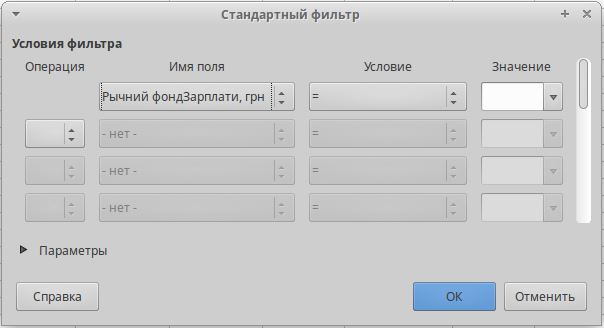
У полі Річний фонд заробітної плати з випадаючого списку Условие оберіть пункт більше “>”, у полі праворуч введіть або виберіть зі списку значення критерію, наприклад, 20 000. Встановіть Оператор “И”, і у нижньому полі Условие оберіть пункт менше “<” і встановіть для нього значення 30 000. Натисніть кнопку Оk. Таким чином, Ви вивели для перегляду список співробітників з річним фондом зарплати від 20 000грн до 30 000грн.
Тепер з отриманого списку відберіть тих співробітників, які були прийняті на роботу, наприклад, не раніше 01.01.12.
Для цього по полю Дата прийому на роботу встановіть Условие: Наименьшее, а Значение - 5.
Після таблиці введіть наступний критерій: у комірку А17 введіть Оклад, у комірку А18 введіть <2000, у комірку B17 введіть Сума. Активуйте комірку В18. Викличте Майстер функцій, виберіть категорію функцій База данных і функцію DSUM. Задайте наступні параметри функції: у поле База данных введіть БД, у поле Поле базы данных введіть D1, у поле Критерии поиска введіть A17:A18 (задані критерії пошуку). Натисніть Оk.
Введіть наступний критерій: у комірки E19 та F19 введіть Дата прийому на работу; у комірку E20 введіть >=01.01.2011, у комірку F20 введіть <01.01.2012, у комірку G19 введіть Рахунок. Активуйте комірку G20. Викличте Майстер функцій, оберіть категорію функцій База данных і функцію DCOUNT. Задайте наступні параметри функції: у поле База данных введіть БД, у поле Поле базы данных введіть F1 (поле Дата прийому на роботу), у поле Критерии поиска введіть E19:F20 (задані критерії пошуку). Натисніть Оk.
За допомогою цієї функції визначте величини найбільших і найменших окладів по кожному з відділів.
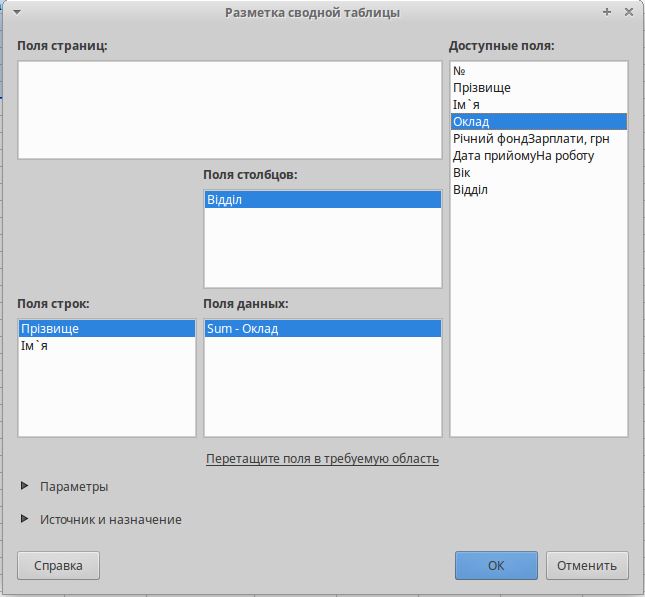
Виділіть таблицю та натисніть кнопку  . Майстер видасть запит про джерело вхідних даних. Натисніть Оk. Перед вами повинне відкритися вікно, в якому представлені шаблон зведеної таблиці та Список полей сводной таблицы.
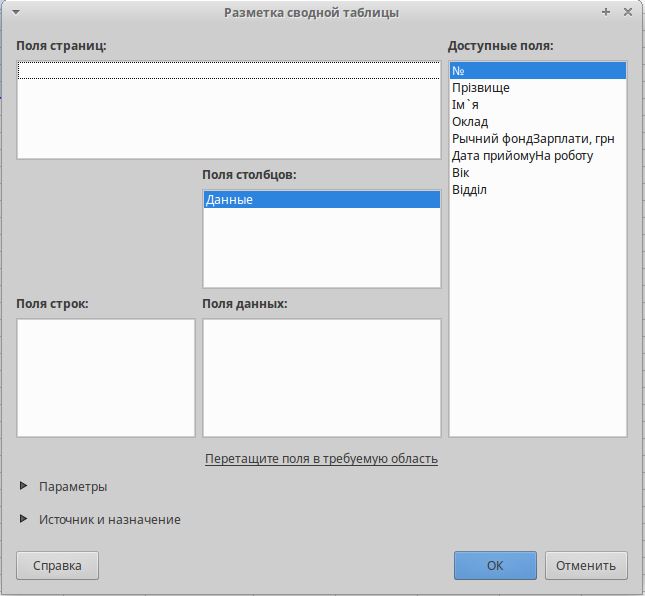
Натисніть кнопку Источник и назначение і в полі Результат в оберіть пункт “Новый лист”. Перетягніть елемент “Прізвище” в область рядків. Аналогічно розмістіть інші заголовки полів у розмітці зведеної таблиці згідно зразку: