Для виконання цього завдання клікніть в області вкладок робочих аркушів кнопку  , далі клікніть правою кнопкою мишки на назві листа Лист2 і виберіть команду контекстного меню Переименовать та введіть необхідне Вам ім'я аркуша.
Діаграма – це спосіб наочного представлення інформації, заданої у вигляді таблиці чисел. Діаграми дуже корисні для наочного представлення інформації, що міститься у великих наборах чисел, для спрощення сприйняття зв'язків між цими наборами. Створивши діаграму, можна визначити тенденції та структуру процесу, що практично неможливо зробити, маючи лише набір чисел. Діаграми створюються на основі даних, що містяться в робочому листі. Одна діаграма може використовувати дані з різних аркушів і навіть з різних робочих книг.
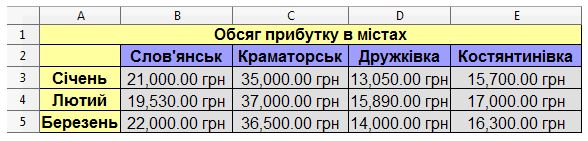
Для виконання завдання виділіть діапазон комірок А2:Е5, та виконайте: Вставка ⇒ Диаграмма. Відкриється Майстер діаграм.
Виберіть: тип діаграми Столбчатая; орієнтацію рядів даних – стовпці; ввімкніть лінії сітки для обох осей; задайте підписи для назви діаграми – Обсяги продажів в містах, для осі Х – Місяці, для осі Y – Обсяги продажів; переконайтеся в тому, що легенда ввімкнена та відображається справа.
Клацніть по полю діаграми. Перетягніть її мишею в зручне для Вас місце на робочому листі. Змінити розмір діаграми можна перетягуючи її рамку за маркери, що з'являються на рамці поля при активізації діаграми. Зробивши подвійний клік на будь-якому елементі діаграми, можна його виділити. З контекстного меню виберіть команду Формат рядов данных... і в відкритому діалоговому вікні властивостей даного об’єкта можна змінити його параметри (колір заливки та ліній, стиль ліній, тощо). Відформатуйте на свій смак всі елементи діаграми (область діаграми, заголовок, область побудови діаграми, легенду). Коли діаграма створена, її можна видозмінити в будь-який час. Для модифікації діаграм використовуються команди меню Формат. Меню Формат для діаграм з'являється в рядку головного меню лише при активізації діаграми. При виборі команд меню Формат з'являються відповідні діалогові вікна Майстра діаграм, в які можна внести необхідні зміни.

Побудуйте звичайну столбчату діаграму, яка складається з двох рядів даних (план та факт). Зробіть подвійний клік на діаграмі, і з контекстного меню виберіть команду Тип диаграммы. Із списку видів діаграм оберіть “Столбцы и линии”. Переконайтеся, що вигляд діаграми змінився на комбінований. Зверніть увагу, що на діаграмі те, що заплановано повинно відображатись стовпчиками, а те, що фактично виконано відповідно лінією.
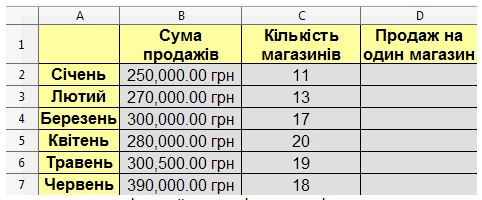
В останньому стовпчику підрахуйте розмір продажів на один магазин. Побудуйте комбіновану гістограму, яка складається з двох рядів даних (сума продажів та продаж на один магазин). Зверніть увагу на те, що ряд даних “Продаж на один магазин” представлений не наочно. В області побудови діаграми виділіть ряд даних „Продаж на один магазин”. Відкрийте контекстне меню об’єкта та перейдіть на вкладку Формат рядов данных.... Установіть опцію Дополнительные оси Y. Модифікуйте діаграму, щоб придати їй більш наочного вигляду.