Зробити це можна або з робочого столу за допомогою ярлика, або через головне меню: Меню ⇒ Офис ⇒ LibreOffice Calc.

Робоча книга LibreOffice Calc може містити довільне число робочих листів, а кожен робочий лист складається з комірок. В комірці можуть знаходитися дані одного з трьох типів: числове значення, текст, формула.
Числові значення висловлюють різні кількісні співвідношення даних певного типу, наприклад, ціни на товар, оцінки за екзамен тощо. Числові значення, введені в комірки робочої таблиці, можуть використовуватися в формулах. Числовими значеннями також може бути відображена дата (наприклад, 01.11.2013) або час (наприклад, 17:57:35).
Текст, як правило, використовується для відображення числових даних, заголовків стовпців або для введення деякої пояснювальної інформації щодо робочої таблиці.
Редактор також дозволяє вводити в комірки формули, в яких використовуються числові значення і навіть текст. Якщо ввести довільну формулу в комірку, то результат, обчислений за цією формулою, з'явиться в цій комірці. Якщо після цього Ви зміните будь-яке з чисел, що використовується у формулі, LibreOffice Calc автоматично обчислить та відобразить новий отриманий результат.
Виконати це можна наступним чином: Файл ⇒ Сохранить. Обираєте папку, в якій Ви зберігаєте Ваші роботи, задаєте ім'я файлу та натискаєте кнопку Сохранить.
Функція автозаповнення полегшує введення певної послідовності числових значень або текстової інформації в діапазон комірок. Для цього використовується маркер автозаповнення, що представляє собою маленький квадратик, розташований в правому нижньому кутку активної клітинки. Наприклад, потрібно заповнити стовпець послідовними значеннями номерів. Для цього в комірку А1 вводимо значення “1”, робимо активною довільну іншу комірку та виділяємо комірку зі значенням “1”. Далі наводимо мишку на маркер автозаповнення. Курсор набере форми хреста. Натиснувши й утримуючи ліву кнопку мишки, виділяємо червоним прямокутником ділянку розміром 9 комірок, тобто останньою виділеною коміркою повинна бути комірка A10. При цьому в жовтому прямокутнику підказки з'явиться число 10. Автозаповнення при розширенні області виділення автоматично збільшує значення комірок на одиницю. Якщо ж, при виділенні мишкою, утримувати Ctrl, то значення комірки будуть просто дублюватися. Автозаповнення працює як для стовпчиків так і для рядків.
Виконаємо тепер більш складні типи автозаповнень. Наприклад, нам необхідно ввести числові значення із послідовним збільшенням на певну кількість одиниць (період). Для цього введемо в комірку B1 значення “1”, в комірку B2 значення “6”. Тобто період заповнення 5. Після цього виділяємо комірки B1 та B2 і розтягуємо за маркер автозаповнення даний діапазон до потрібного кінцевого значення (в нашому випадку це число 46). Також є можливість заповнювати комірки такими послідовностями як назви місяців, днів тижня та інше. Для того щоб заповнити комірки подібними значеннями, необхідно ввести в першу комірку діапазона відповідне значення (наприклад “Понедельник” або “Январь”) і за допомогою того ж маркера автозаповнення провести аналогічні до попереднього дії.
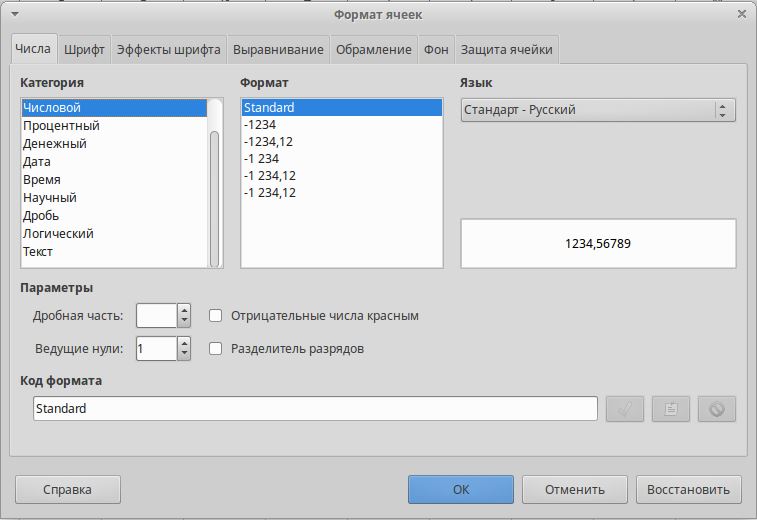
LibreOffice Calc підтримує різні формати даних у комірках, які визначають їх відображення в таблиці. Наприклад, тексту "11/11/13" буде автоматично присвоєно формат "Дата". Якщо змінити формат комірки на "Число", то в результаті ми одержимо 41589. Для того, щоб змінити формат комірки, потрібно спочатку виділити область комірок (окрема комірка, стовпчик, кілька стовпчиків, рядок, кілька рядків) і натиснувши правою кнопкою миші на комірці вибрати у контекстному меню "Формат ячеек...", а у вікні, що відкрилося (Мал. 2), закладку "Числа". Оберіть необхідні параметри, та натисніть Ok. Ознайомтесь з функціями всіх вкладок вікна "Формат ячеек...". Для того, щоб швидко відкрити вікно «Формат комірок» необхідно виділити необхідні комірки та натиснути комбінацію клавіш на клавіатурі Ctrl + 1.
Щоб додати формулу в комірку потрібно активувати комірку, та ввести знак “=”, після цього ввести формулу. Формули можна видаляти, переміщати або копіювати так само, як і будь-які інші дані. Числа і текст, з якими виконуються операції можуть перебувати в інших комірках, що дозволяє з легкістю змінювати дані та надає таблицям особливу динамічність. Наприклад, при зміні початкових даних LibreOffice Calc виконує переобчислення формул. Таким чином, змінюючи початкові дані в робочій таблиці, ви зможете швидко побачити, як ці зміни впливають на результати розрахунків. Формула, введена у комірку, може містити такі елементи: оператори, посилання на комірки, числа та функції. Якщо ввести формулу в комірку, то в ній відобразиться результат розрахунку по цій формулі. Сама формула з'явиться в рядку формул при активізації комірки. Існує два основних способи введення формул у комірку: ввести її повністю вручну або вказати адреси використовуваних у ній клітинок прямо в робочому листі. Встановіть курсор у комірку С1, введіть символ “=” і натисніть кнопку  , відкриється вікно (Мал. 3) Мастера функций. За допомогою функцій, перелічених в полі Функция обчисліть добуток сум елементів, що знаходяться окремо у стовпчику A та окремо у стовпчику В. В полі Категория обираємо категорію Математический. В полі Функция знаходимо функцію обчислення добутку PRODUCT, подвійним кліком по ній, додаємо її в поле Формула. Справа з’явиться опис обраної функції, та поля для вводу аргументів. Аргументами нашого добутку будуть функції обчислення суми, тому в полі Число 1 натискаємо кнопку
  і зліва знаходимо функцію суми.
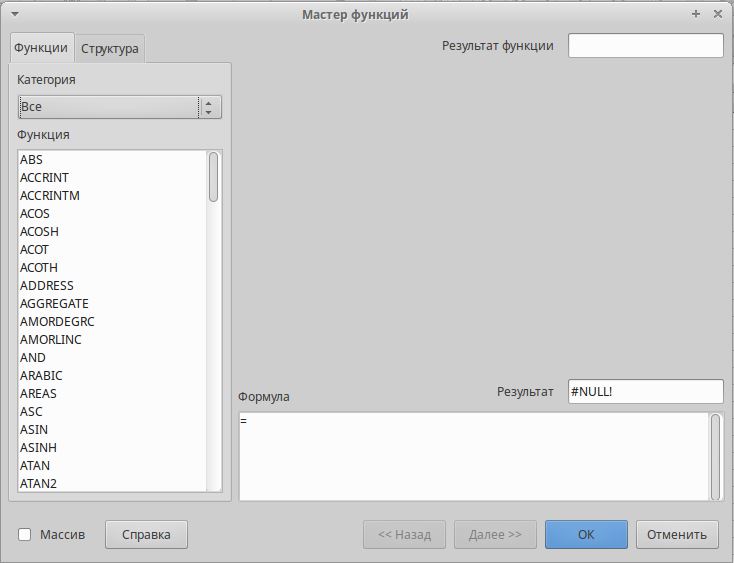
SUM, та подвійним кліком додаємо її до формули. Аргументами першої функції обчислення суми будуть елементи з інтервалу A1:A10. Щоб додати цей інтервал в функцію натискаємо  , виділяємо необхідний інтервал та знову натискаємо . В полі Формула переміщуємо курсор на функцію добутку, в полі Число 2 виконуємо операції описані вище для поля Число 1, тільки виділяємо інтервал B1:B10. Після виконання маємо отримати функцію: “=PRODUCT(SUM(A1:A10),SUM(B1:B10))”. Далі тиснемо Ok і отримуємо результат.
За замовчуванням LibreOffice Calc створює відносні посилання. Копійована первісна формула містить інструкцію про добуток значень комірок. При копіюванні формули з однієї комірки в іншу зазначена інструкція теж копіюється, в результаті чого в новій комірці отримуємо видозмінену формулу. Наприклад, якщо скопіювати отриману вище формулу з С1 в F1, то кінцева формула буде мати вигляд: “=PRODUCT(SUM(D1:D10),SUM(E1:E10))”. Однак бувають випадки, коли необхідно, щоб адреси комірок не змінювались при копіюванні. В абсолютних посиланнях перед буквою стовпця і перед номером рядка ставляться знаки долара ($). При копіюванні такої формули посилання на клітинки не змінюються. Тобто при копіюванні формули “=PRODUCT(SUM(A1:A10),SUM($B1:$B10))” з С1 в F1 отримаємо формулу “=PRODUCT(SUM(D1:D10),SUM($B1:$B10))”.
Відкрийте новий аркуш та в діапазон комірок A1:G1 введіть значення від 1 до 7, це ж саме виконайте для діапазону A2:G2. Тепер в комірці А4 знайдіть суму комірок А1+А2. Скопіюйте формулу для всього діапазону B4:G4. Зробити це можна двома способами: 1. Скопіюйте формулу звичайним способом і вставте до необхідного діапазону; 2. Активуйте комірку з формулою, мишкою візьміть за чорний квадрат в правому нижньому кутку комірки, та протягніть на необхідний Вам діапазон. Активуйте комірку B4 та перевірте як змінилась формула в порівнянні з коміркою А4.
Припустимо нам тепер необхідно знайти чому дорівнює сума елементів другого рядку з числом 7. Видаліть дані з діапазону A1:H1. А у комірку H1 внесіть число 7. В комірку А4 введіть необхідну формулу =SUM(A2;H1) та спробуйте для іншого діапазону виконати копіювання комірки з формулою.Ми отримали не той результат, який нам необхідний. Якщо прослідкувати як змінювалась формула при копіюванні, то зрозуміємо, що при розширенні діапазону, формула починає посилатись на порожні комірки I1, J1, K1 і т.д., а не на комірку H1. Щоб це виправити зафіксуємо букву стовпчика (так як змінюютьса саме адреси стовпчиків) у формулі. Для цього використовується символ "$". В комірці А4 внесіть наступні зміни в формулу =SUM(A2;$H1). Та скопіюйте її на необхідний діапазон. Тепер ми отримали вірний результат.
Тепер внесіть в діапазон комірок I1:I7 значення від 11 до 17, а в комірці J1 знайдіть добуток комірок H1 та I1. Виправте формулу таким чином, щоб при її копіюванні на діапазон I2:I7 в діапазоні J2:J7 підрахувувався добуто сусідньої комірки на комірку H1. Зверніть увагу на те, що змінюватись будуть саме адреси рядків. Стовпчик змінюватись не буде.
Для ознайомлення з цією функцією використайте довідкову систему LibreOffice.
Всі комірки заповнюєте формулами, які обчислюють необхідні Вам значення.
Заповніть поля Сума, ПДВ, До сплати у гривні. Порожній стовпчик заповнюється наступним чином: перша комірка стовпчика заповнюється необхідною формулою, що обчислить вартість відповідної роботи в доларах, а інші комірки стовпчика заповнюються копіюванням цієї формули з використанням абсолютних посилань. Причому, комірки вартість роботи в яких перевищує 10$ повинні автоматично зафарбовуватись в червоний колір.
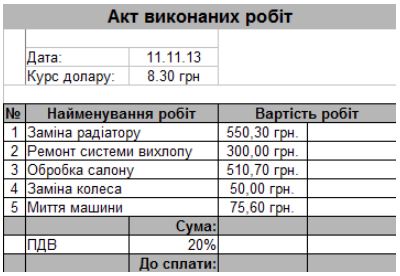
Зверніть увагу, що при створенні таблиці всі комірки повинні мати відповідний формат.